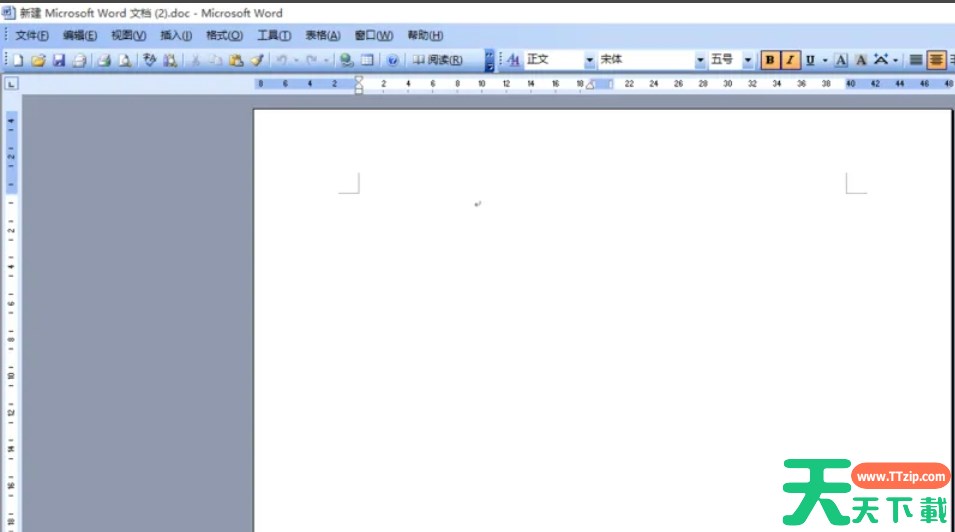
Word 2003是 Microsoft Office 系列中极为重要且广受欢迎的办公软件之一,它在文档处理方面展现了强大的功能性和灵活性。相较于一些后续版本的 Office 软件,Word 2003 在保持功能全面的同时,体积相对较小,这使得它在老旧或配置较低的电脑上也能流畅运行。此外,其稳定性也得到了广泛认可,减少了因软件崩溃而导致的数据丢失风险。接下来就让天天绿软Ttzip为大家解答一下Word 2003怎么设置稿纸以及Word 2003设置稿纸的方法吧!
第一步
启动Word 2003程序,并打开或新建一个文档。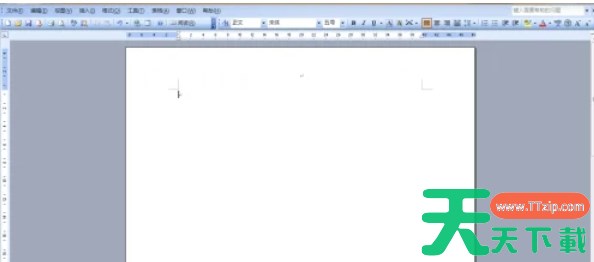
第二步
确保格式工具栏已激活,如果未激活,可以通过菜单栏的“视图”选项来启用。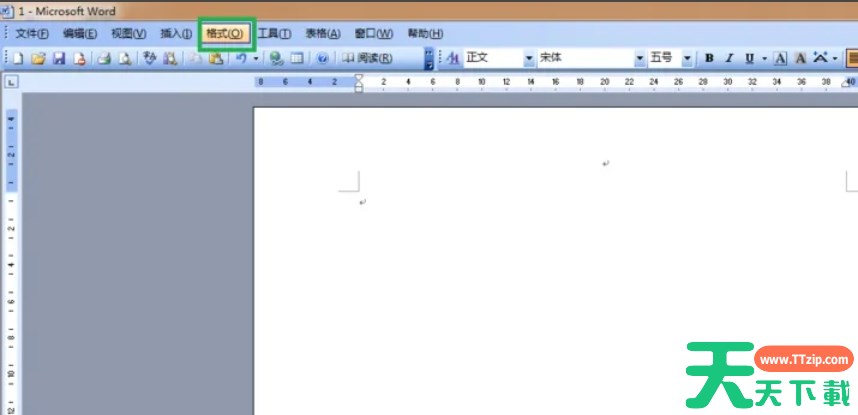
第三步
在格式工具栏或菜单栏中,找到并点击“稿纸设置”命令。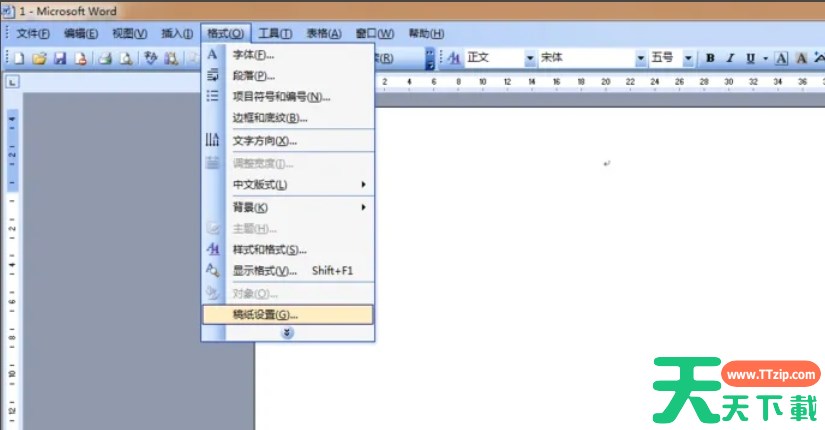
第四步
在弹出的“稿纸设置”对话框中,选中“启用稿纸格线”复选框。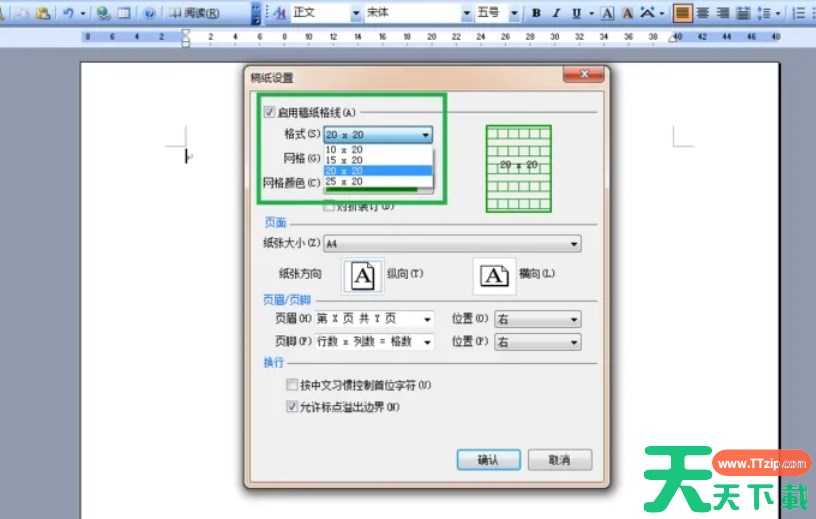
第五步
根据需要选择稿纸的格式(如网格数量、网格颜色等),并可以设置纸张和页面参数。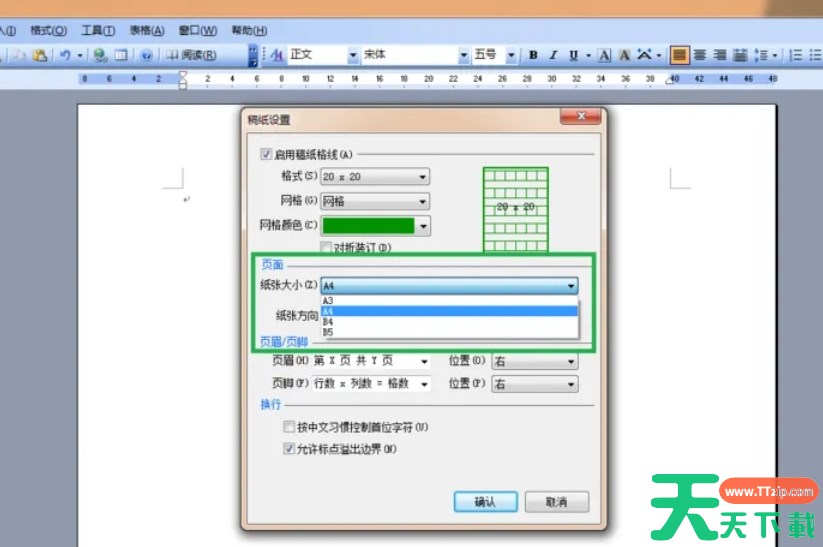
第六步
设置完毕后,点击“确定”按钮应用更改。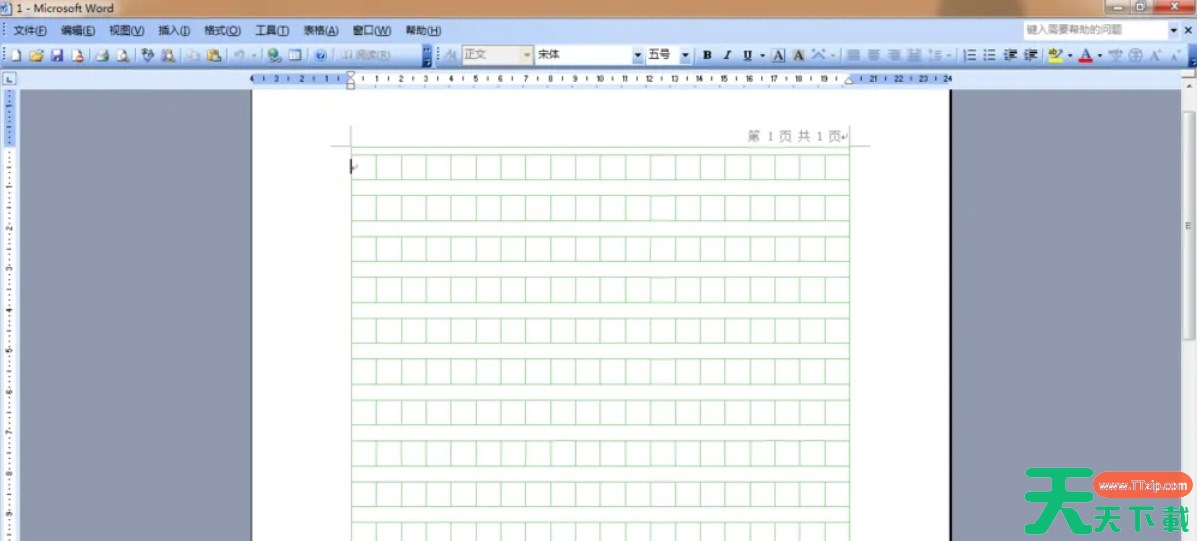
以上就是天天绿软Ttzip为你整理的Word 2003怎么设置稿纸以及Word 2003设置稿纸的方法啦,希望能帮到您!