Word 2003是一款支持多种文件格式,包括早期的 Word 文档格式(如 .doc)的软件,这使得它能够轻松打开和编辑由旧版 Word 创建的文档。这种兼容性对于需要处理历史文档或与其他使用不同版本 Word 的用户协作时尤为重要。接下来就让天天绿软Ttzip为大家解答一下Word 2003怎么设置横版以及Word 2003设置横版的方法吧!
第一步
首先,启动Word 2003软件,进入其操作界面。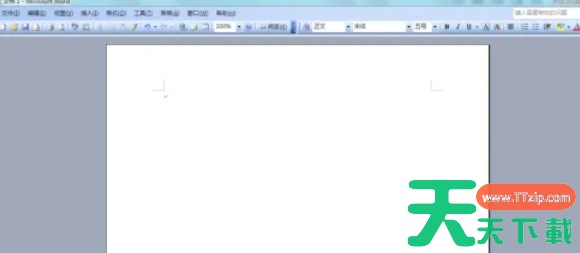
第二步
在Word 2003的操作界面上方,找到菜单栏中的“文件”选项。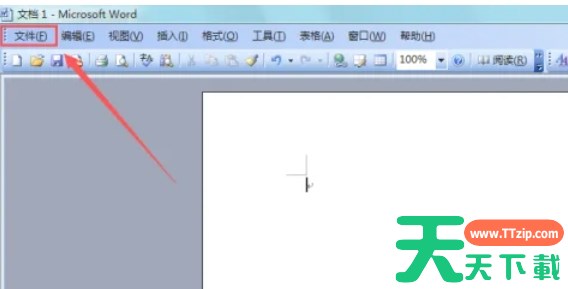
第三步
点击“文件”菜单后,在其下拉菜单中找到并选择“页面设置”选项。此时会弹出一个“页面设置”对话框。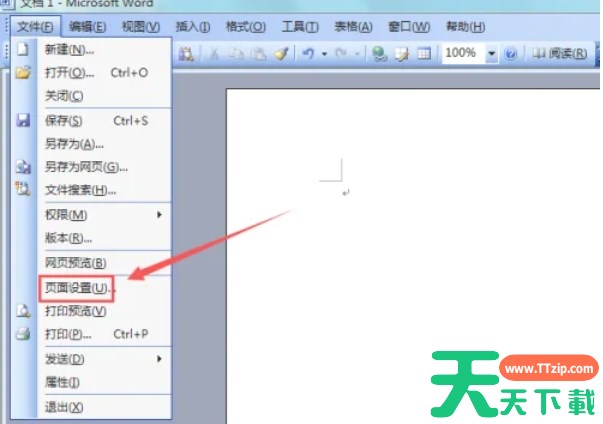
第四步
在“页面设置”对话框中,找到“方向”选项,并点击其旁边的下拉箭头。从下拉列表中选择“横向”选项。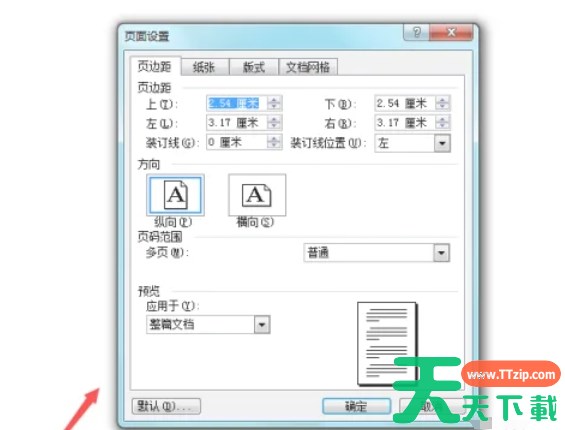
第五步
设置完成后,点击对话框下方的“确定”按钮。此时,Word 2003的编辑区域将会变成横向排版。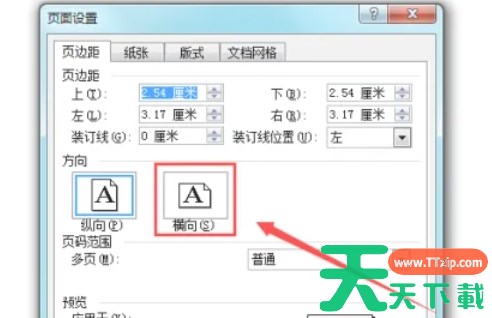
第六步
仔细检查文档的排版效果,确保已经成功设置为横向。如果需要,可以继续编辑文档中的其他内容。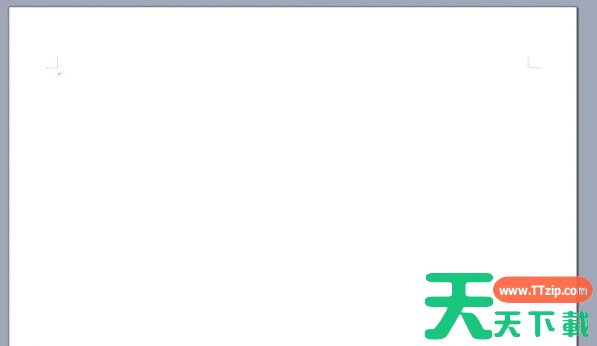
以上就是天天绿软Ttzip为你整理的Word 2003怎么设置横版以及Word 2003设置横版的方法啦,希望能帮到您!