天天绿软 更新快、资源全,发现更多优质资源,就上天天绿软!

Word 2003怎么打印-Word 2003打印的方法

Tmd 更新时间: 43分钟前 分类: 其他教程 人气: (32) 0个评论

Word 2003是 Microsoft Office 套件中极为重要且广受欢迎的办公软件之一。它以其强大的功能集和稳定的性能,在文档处理领域占据了重要地位。支持文本编辑,还具备强大的表格制作功能。用户可以通过简单的操作创建复杂的表格,并对其进行格式化以满足各种需求。这使得 Word 2003 成为处理数据表格和报告的理想工具。接下来就让天天绿软Ttzip为大家解答一下Word 2003怎么打印以及Word 2003打印的方法吧!

第一步

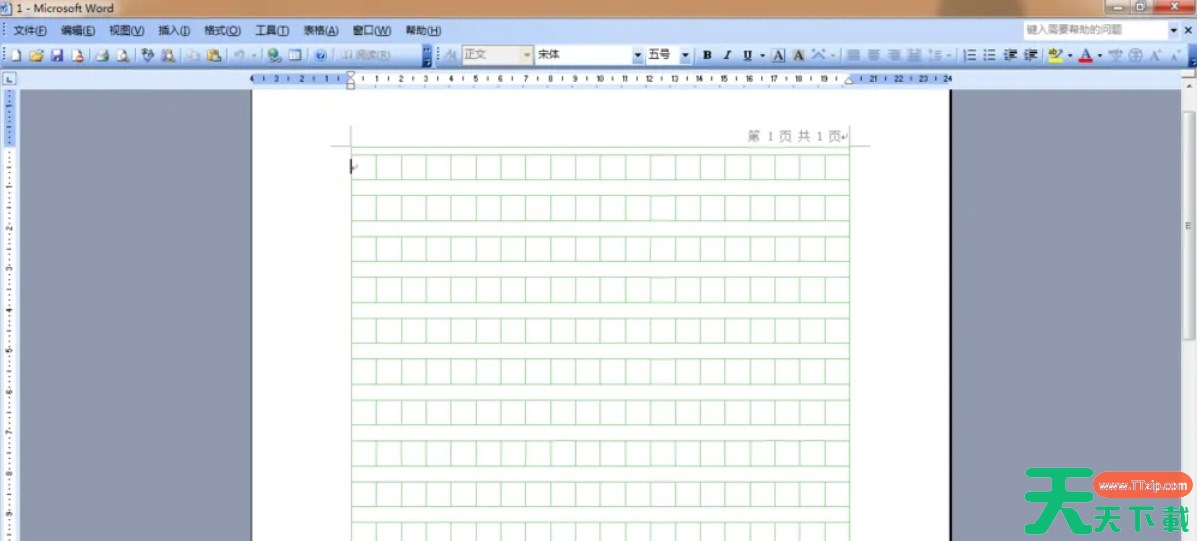
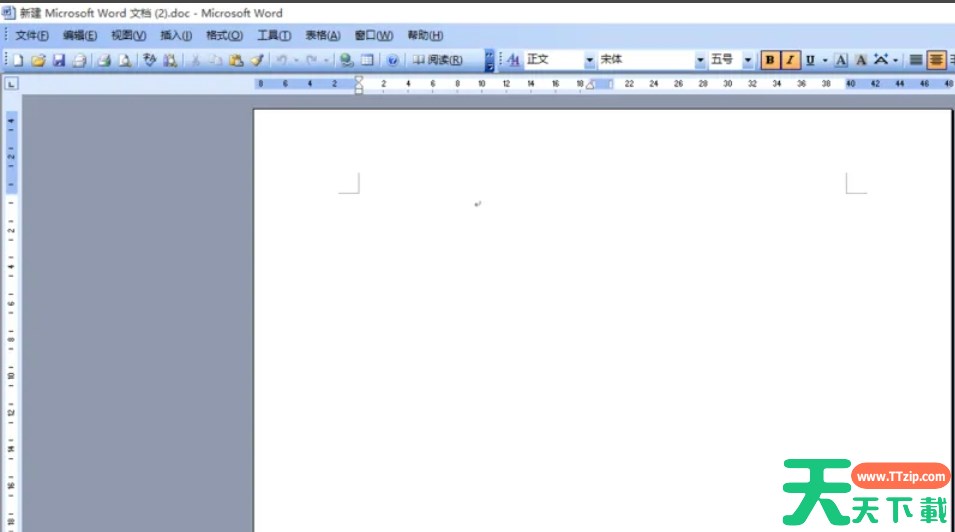
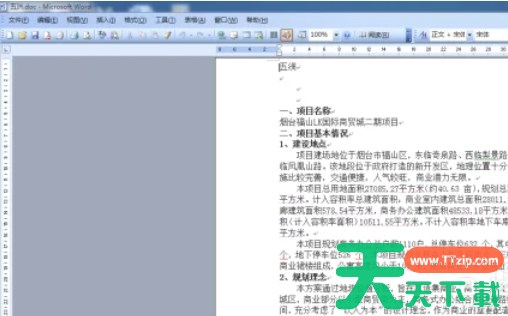
打开需要打印的Word 2003文档。Word 2003, word 2003下载, word 2003使用教程, word 2003教程
第二步

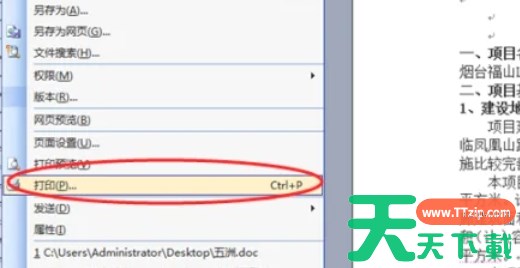
点击菜单栏中的“文件”选项。在下拉菜单中选择“打印”,即可显示打印对话框。Word 2003, word 2003下载, word 2003使用教程, word 2003教程
第三步

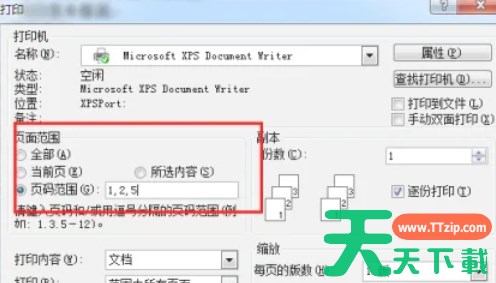
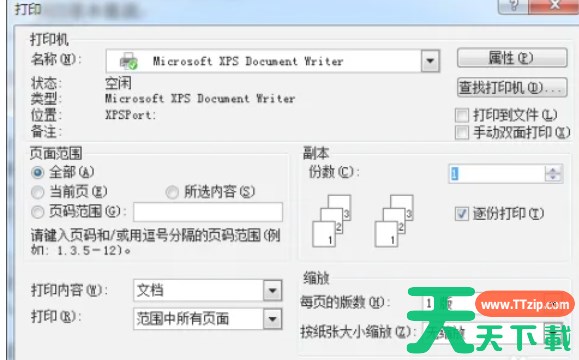
若要打印整个文档,选择“全部”单选框。若只打印当前页面,选择“当前页”单选框。若要打印特定页面,选择“页码范围”单选框,并在其后的文框中输入要打印的页码范围,如“4,9”表示打印第4页和第9页,“5-20”表示打印第5页到第20页。Word 2003, word 2003下载, word 2003使用教程, word 2003教程
第四步

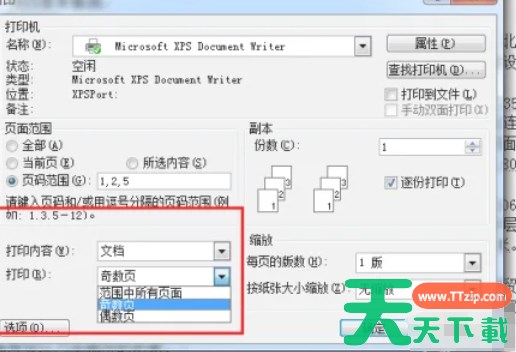
在“打印”下拉菜单中,可以选择“奇数页”或“偶数页”进行打印。Word 2003, word 2003下载, word 2003使用教程, word 2003教程

第五步

在“副本”设置区的“份数”文本框中输入需要打印的份数。Word 2003, word 2003下载, word 2003使用教程, word 2003教程

第六步

设置好所有参数后,点击“确定”按钮。打印机将开始按照设定的参数进行打印。Word 2003, word 2003下载, word 2003使用教程, word 2003教程

以上就是天天绿软Ttzip为你整理的Word 2003怎么打印以及Word 2003打印的方法啦,希望能帮到您!

除特别注明外,本站所有文章均为 天天绿软 原创,转载请注明原文链接: Word 2003怎么打印-Word 2003打印的方法
10