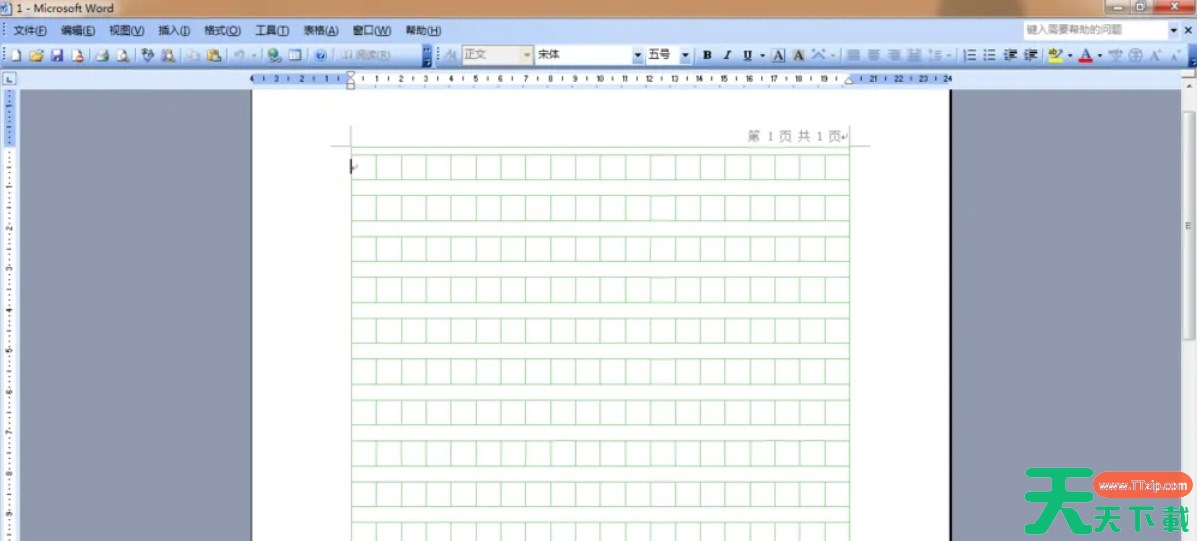
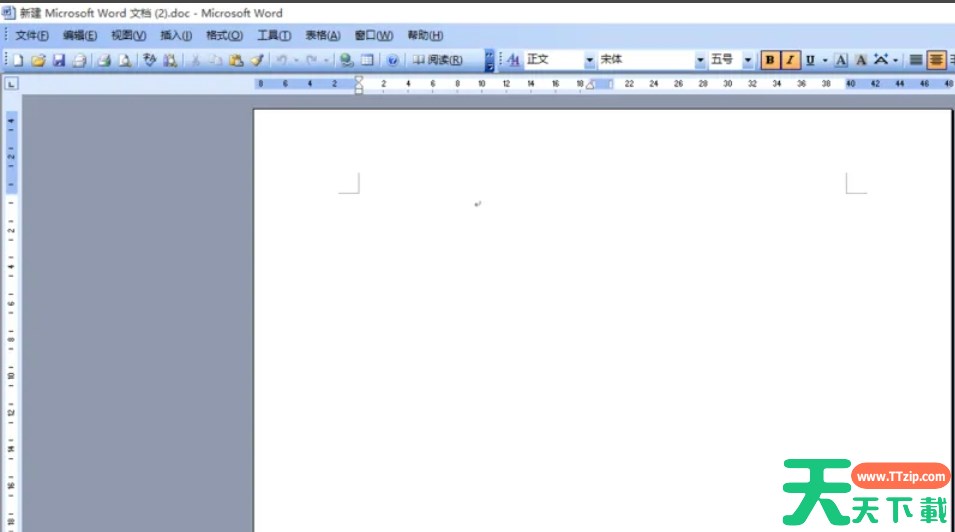
Word 2003软件是一款具备强大的排版能力的软件,用户可以根据需要调整文档的页面布局、页眉页脚、分栏等设置。此外,Word 2003还支持图文混排,使用户能够制作出图文并茂的文档。内置了表格制作工具,用户可以轻松创建各种样式的表格,并进行数据录入、排序、计算等操作。这对于需要处理大量数据的用户来说非常实用。接下来就让天天绿软Ttzip为大家解答一下Word 2003怎么插入图片并调整以及Word 2003插入图片并调整的方法吧!
第一步
启动Microsoft Word 2003程序。
第二步
在Word的菜单栏中,点击“插入”选项。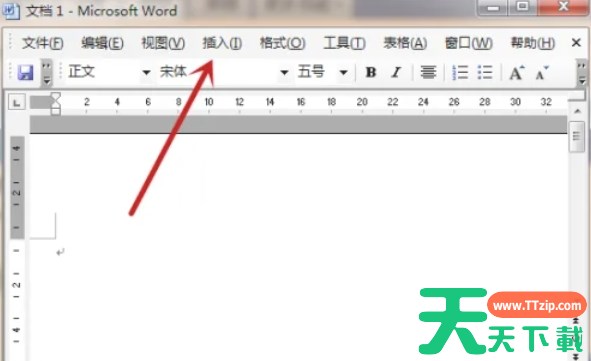
第三步
在“插入”菜单中,找到并点击“图片”选项。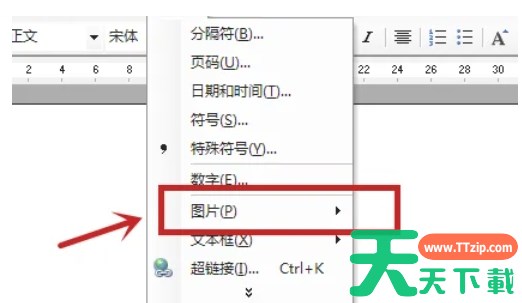
第四步
在弹出的子菜单中,选择“来自文件”,这将打开一个文件选择对话框。
第五步
在文件选择对话框中,浏览并选择您想要插入的图片。点击“插入”按钮,将图片插入到Word文档中。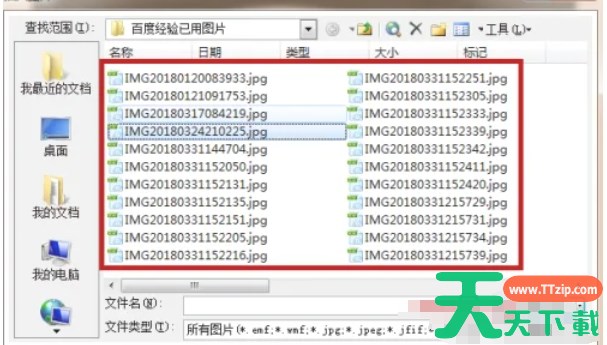
第六步
插入图片后,您可能会发现图片的大小和位置不合适。点击图片以选中它。此时,图片周围会出现调整点(通常是小方块或圆圈)。使用鼠标拖动调整点来改变图片的大小。按住图片并拖动鼠标可以移动图片的位置。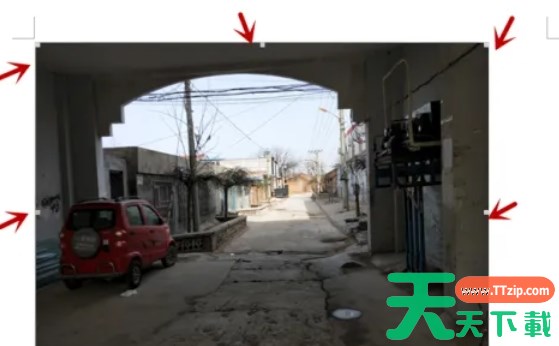
以上就是天天绿软Ttzip为你整理的Word 2003怎么插入图片并调整以及Word 2003插入图片并调整的方法啦,希望能帮到您!