1.打开cad图形,在菜单栏,点击“工具”;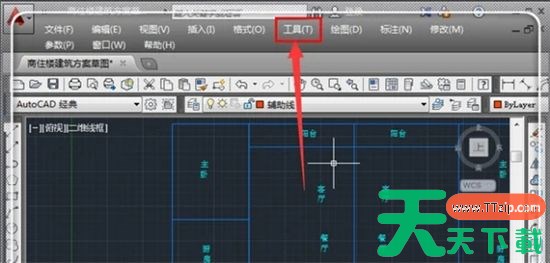
2.调出工具选项,用鼠标指着“查询Q”,激活查询命令;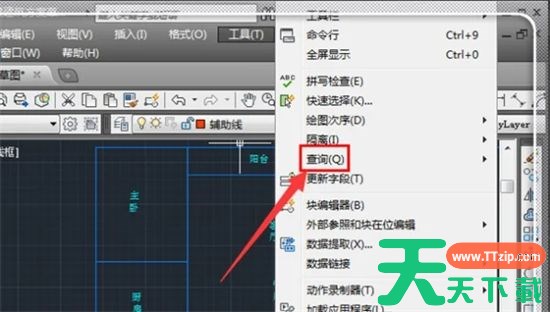
3.弹出查询的更多功能选项,点击“面积”;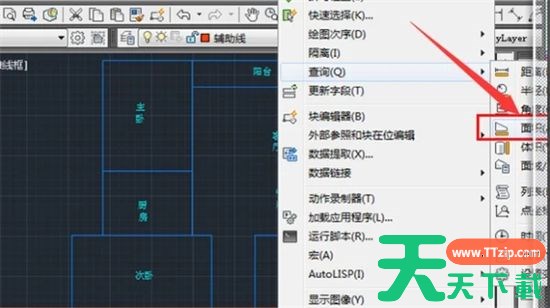
4.这时候使用鼠标拾取需要查询的围成面积的各个关键点;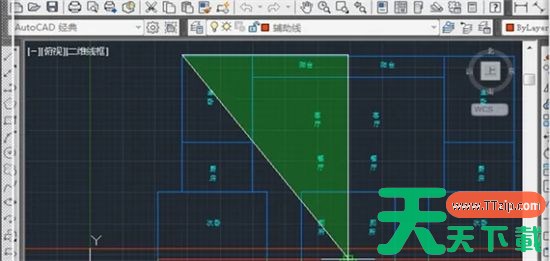
5.拾取各个点,围成一个 封闭图形;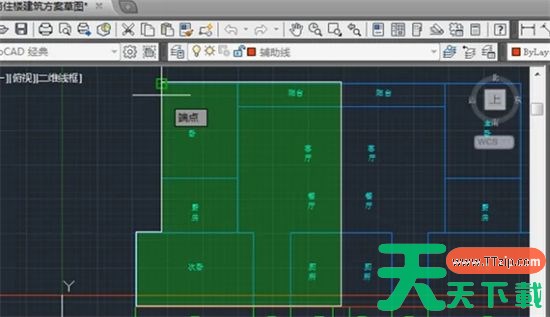
6.按回车键,这时候就直接弹出面积信息,这里的面积一般是以毫米(mm)为单位的,小数点向左移动6位即为平方米。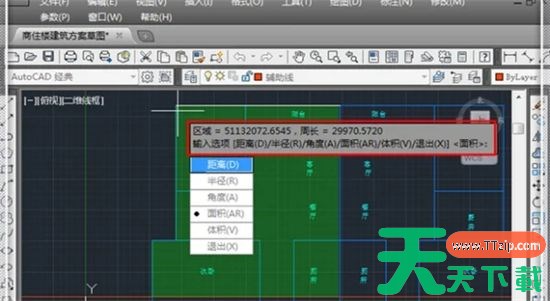
以上就是如何使用autocad测量并显示面积的详细内容,希望对您有所帮助。

天天绿软专注于提供高质量免费软件资源下载,涵盖Windows软件、 安卓应用、Mac工具、办公软件及系统优化工具。 我们为用户精选实用、安全、无广告的软件,并提供详细使用教程与评测内容。 每日更新热门软件排行榜、装机必备工具及效率提升软件, 致力于打造一个值得信赖的软件资源平台。
1.打开cad图形,在菜单栏,点击“工具”;
2.调出工具选项,用鼠标指着“查询Q”,激活查询命令;
3.弹出查询的更多功能选项,点击“面积”;
4.这时候使用鼠标拾取需要查询的围成面积的各个关键点;
5.拾取各个点,围成一个 封闭图形;
6.按回车键,这时候就直接弹出面积信息,这里的面积一般是以毫米(mm)为单位的,小数点向左移动6位即为平方米。
以上就是如何使用autocad测量并显示面积的详细内容,希望对您有所帮助。