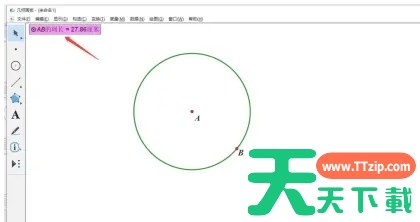
几何画板是一款功能强大、易于使用且非常实用的教学工具。它能够帮助教师更好地进行课堂教学和演示,同时也能够激发学生的学习兴趣和创造力。几何画板不仅适用于数学教学,还可以用于物理、地理等其他学科的教学和演示。接下来就让天天绿软Ttzip为大家解答一下几何画板怎么画圆以及几何画板画圆的方法吧!
第一步
确保你已经启动了几何画板软件,并处于可操作界面。
第二步
在几何画板的侧边栏或工具栏中,找到并点击“圆工具”。通常,这个工具图标是一个带有圆心的圆圈。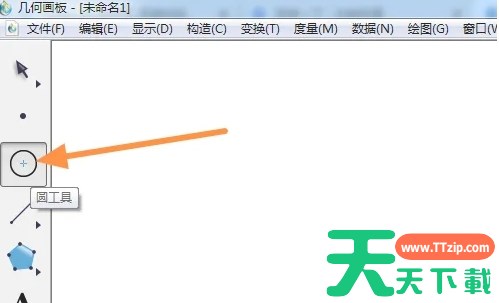
第三步
将鼠标指针移动到你想要作为圆心的位置,然后单击鼠标左键。此时,你会看到一个带有虚线的圆(表示未完成的圆)。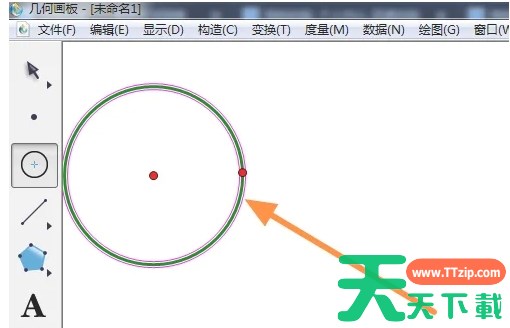
第四步
拖动鼠标,远离你刚才确定的圆心位置。在你觉得圆的大小合适时,再次单击鼠标左键。此时,一个完整的圆就会出现在你的几何画板工作区域中。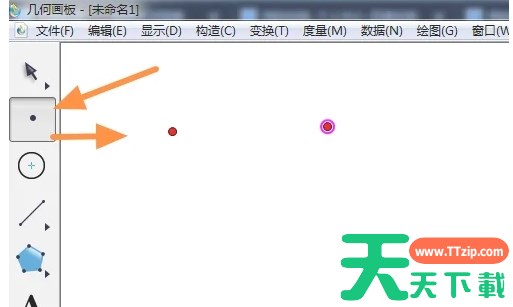
第五步
另一种,使用侧边栏或工具栏中的“点工具”来绘制两个点。一个点将作为圆心,另一个点将用于确定圆的大小(即圆周上的一个点)。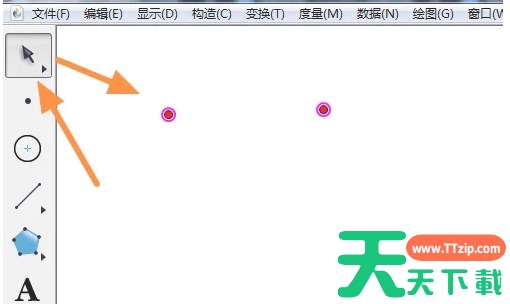
第六步
使用“箭头移动工具”来选择你刚刚绘制的两个点。注意,你先选择的点将自动被视为圆心。在菜单栏中,找到并点击“构造”选项。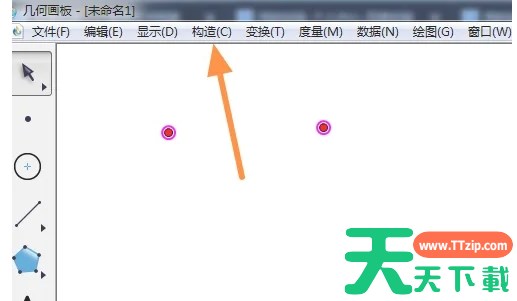
第七步
在“构造”下拉菜单中,找到并选择“以圆心和圆周上的点画圆”选项。此时,几何画板会根据你选择的圆心和圆周上的点来绘制一个圆。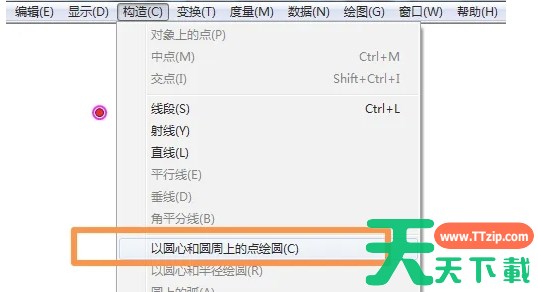
以上就是天天绿软Ttzip为你整理的几何画板怎么画圆以及几何画板画圆的方法啦,希望能帮到您!