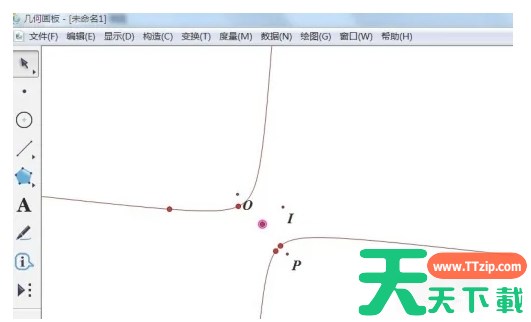
几何画板是一款功能强大、易于使用且非常实用的教学工具。它能够帮助教师更好地进行课堂教学和演示,同时也能够激发学生的学习兴趣和创造力,为学生的自主学习和探究提供了有力的支持。接下来就让天天绿软Ttzip为大家解答一下几何画板怎么画抛物线以及几何画板画抛物线的方法吧!
第一步
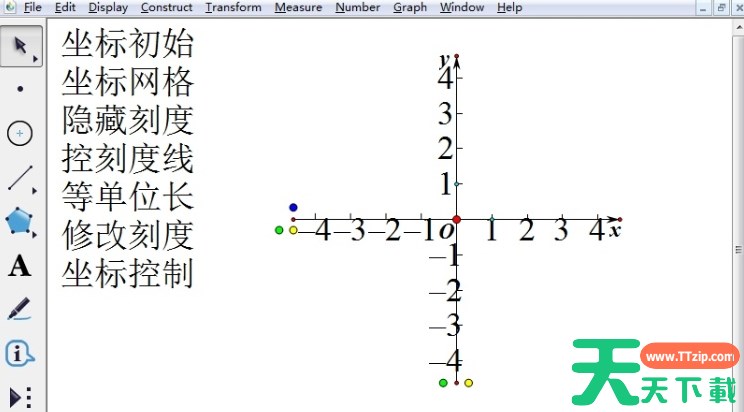
点击左侧工具栏的“自定义工具”按钮。在弹出的选项中选择“蚂蚁坐标系——直角坐标系(无参数)”。
第二步
在画板上双击,即可画出坐标系的初始图。
第三步
在菜单栏中选择“绘图”选项。在下拉菜单中选择“绘制新函数”命令。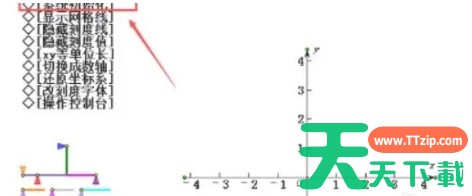
第四步
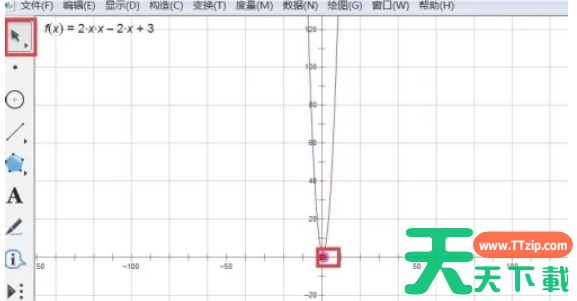
在弹出的“新建函数”对话框中,选择方程下的输入框。输入抛物线的函数表达式,例如 y^2 = 2x(注意,这里的 y^2 需要输入为 y*y)。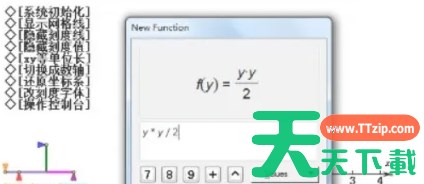
第五步
输入完函数表达式后,点击确定按钮。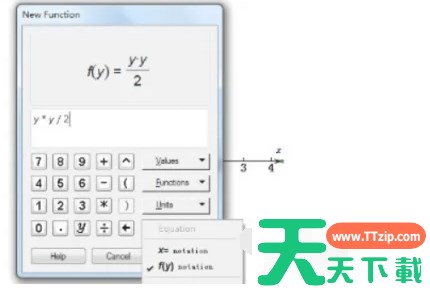
第六步
回到画板上,你会看到根据函数表达式自动生成的抛物线。