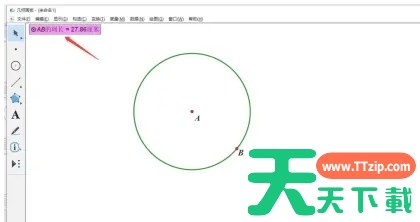
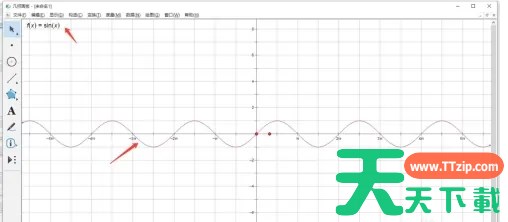
几何画板作为一款数学教学和几何图形绘制软件,几何画板提供了广泛的绘图工具和数学计算功能,使用户能够创建复杂的几何图形和数学模型。尽管功能强大,但几何画板的设计使得它易于上手,即使是初学者也能快速掌握其基本操作。接下来就让天天绿软Ttzip为大家解答一下几何画板如何绘制双曲线以及几何画板绘制双曲线的方法吧!
第一步
确保已经安装了几何画板软件,并双击桌面上的几何画板图标以启动软件。
第二步
在几何画板的左边侧边栏中,找到并点击“自定义工具”按钮。在弹出的自定义工具菜单中,选择“圆锥曲线”选项,然后进一步选择“双曲线”工具。
第三步
在画布空白处单击一下,以确定双曲线的中点(即双曲线的对称中心)坐标。此时,您会看到画布上出现了一个小的红色点,表示双曲线的中点。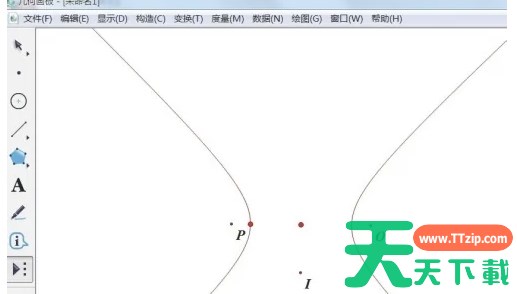
第四步
拖动鼠标,您会看到画布上出现了一个双曲线的形状。通过拖动鼠标,您可以调整双曲线的大小、位置和方向。当您对双曲线的形状和位置满意时,单击鼠标以确认。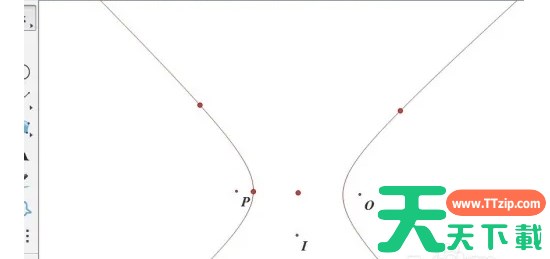
第五步
此时,几何画板已经根据您的选择和拖动操作绘制出了双曲线。您可以在画布上看到完整的双曲线图形。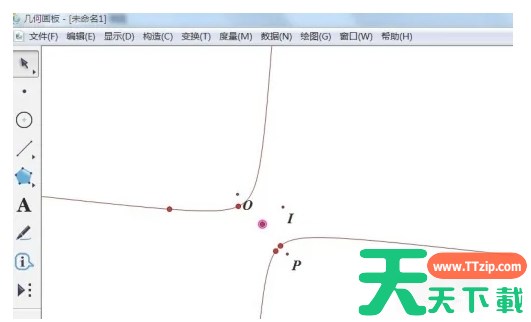
第六步
如果您想要进一步调整双曲线的位置和形状,可以拖动双曲线上的红点(通常是双曲线的焦点或顶点)。通过拖动这些点,您可以改变双曲线的形状和位置。
以上就是天天绿软Ttzip为你整理的几何画板如何绘制双曲线以及几何画板绘制双曲线的方法啦,希望能帮到您!