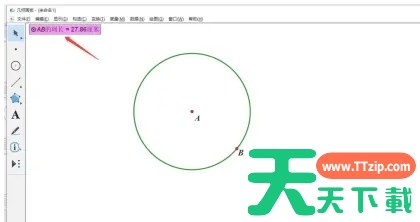
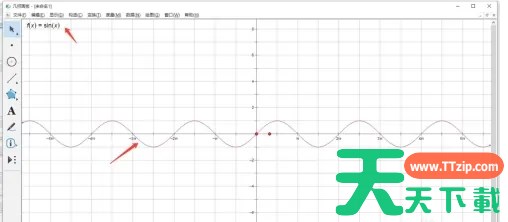
几何画板是一款允许用户根据自己的意图修改和保存画板内容的软件,因此非常适合用于几何交流、研究和讨论。这种动态性使得几何画板成为了一个活生生的“黑板”,能够实时展示几何图形的变化过程。教师可以利用几何画板布置作业,要求学生使用软件进行几何图形的构造和测量。学生也可以利用几何画板完成作业,并与教师进行交流和讨论。接下来就让天天绿软Ttzip为大家解答一下几何画板怎么建立平面直角坐标系以及几何画板建立平面直角坐标系的方法吧!
第一步
方法一是在菜单栏中找到并点击“自定义工具”,然后在下拉菜单中选择“新新坐标系工具”。在弹出的子菜单中,单击“新坐标系工具”。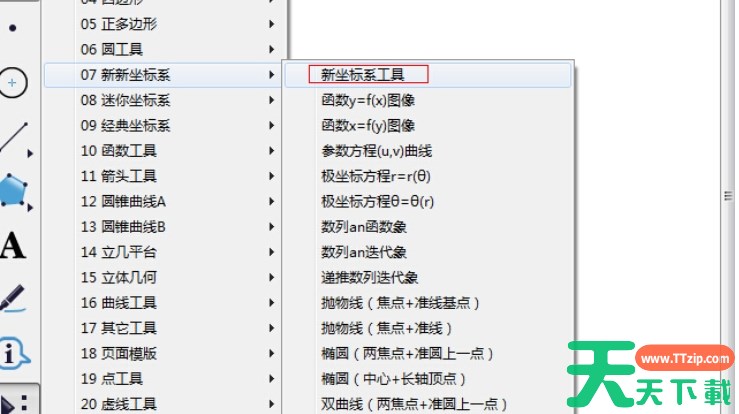
第二步
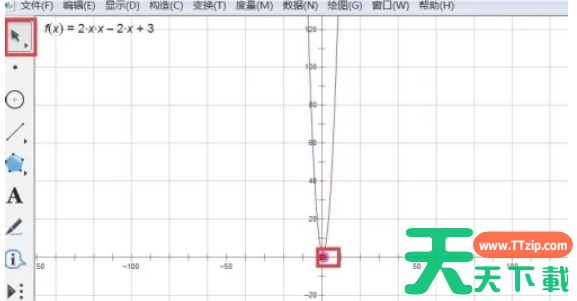
在画板空白区域左键单击一下,此时会出现坐标系工具,并在画板左上角出现“初始化”按钮。点击“初始化”按钮,即可出现默认的x轴、y轴正方向和负方向都显示5个单位长度的平面直角坐标系。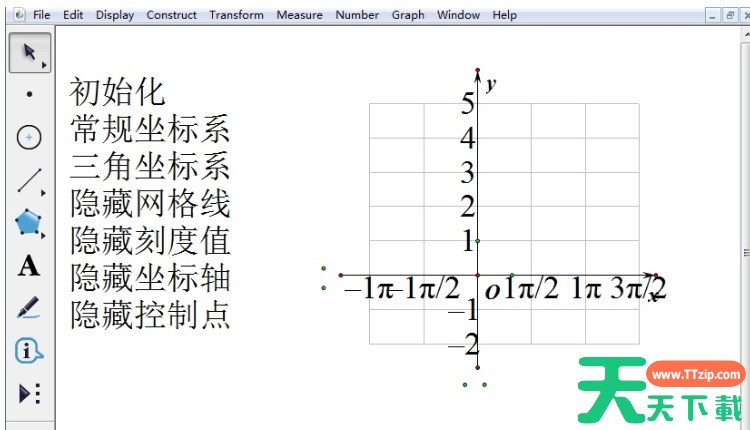
第三步
根据需要,可以通过鼠标左键按住坐标系工具中的“三角形符号”左右拖动来调整x轴和y轴的单位长度。此外,还可以单击“三角坐标系”按钮,将坐标系转化为三角刻度的坐标系。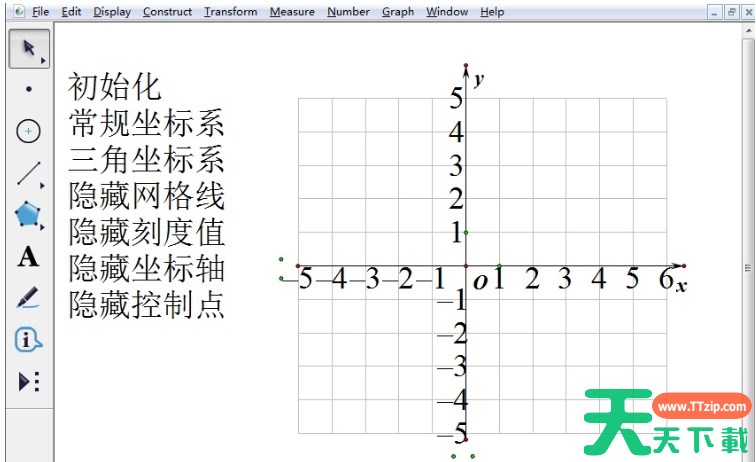
第四步
在菜单栏的“自定义工具”下拉菜单中,选择“迷你坐标系工具”。在弹出的子菜单中,单击“石岩|平面直角坐标系工具”。
第五步
在画板空白区域左键单击一下,出现坐标系工具后,点击“初始化”按钮,坐标系将回到初始化默认状态。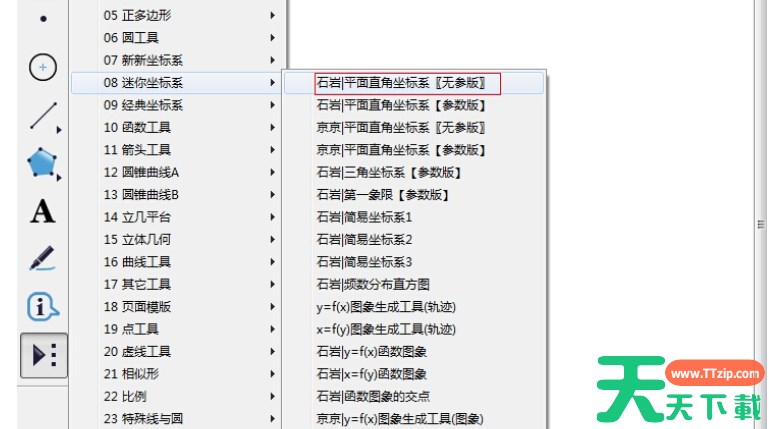
第六步
与方法一类似,可以通过鼠标左键按住“三角形符号”左右拖动来调整x轴和y轴的单位长度。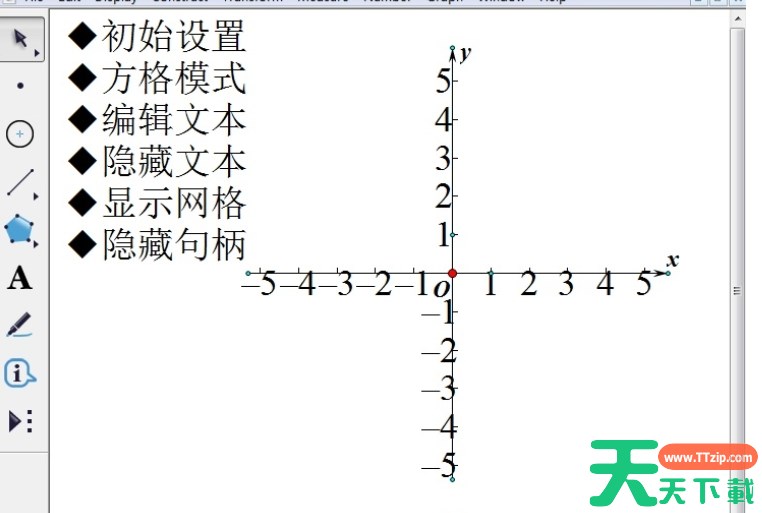
第七步
第三步,在菜单栏的“自定义工具”下拉菜单中,选择“经典坐标系工具”。在弹出的子菜单中,单击“飞狐|直角坐标系工具”。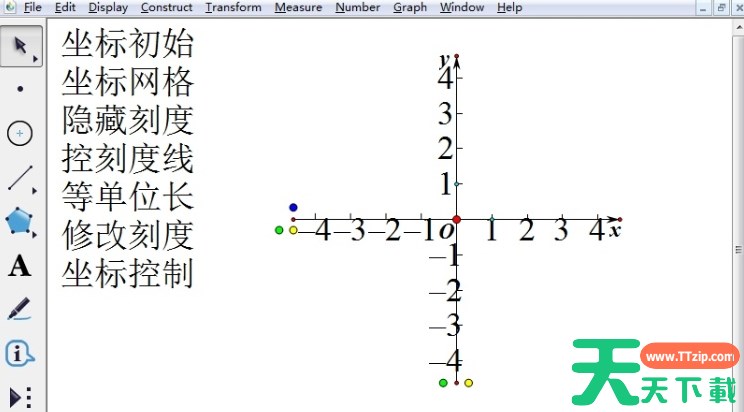
第八步
在画板空白区域绘制出直角坐标系。点击“初始化”按钮,坐标系将回到初始化默认状态。同样地,可以通过鼠标左键按住“三角形符号”左右拖动来调整x轴和y轴的单位长度。
以上就是天天绿软Ttzip为你整理的几何画板怎么建立平面直角坐标系以及几何画板建立平面直角坐标系的方法啦,希望能帮到您!