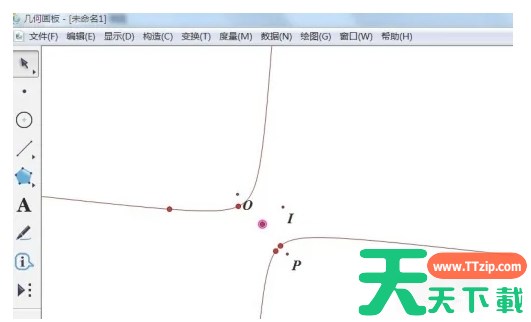
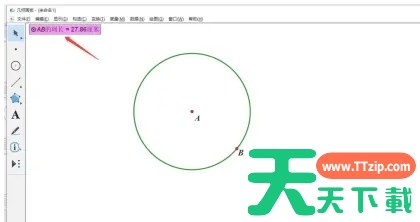
几何画板是一款功能强大的数学软件,它结合了代数与几何的功能,为用户提供了一个全面的数学工具平台。用户可以在软件上绘制点、向量、线段、直线、多边形、圆锥曲线等几何图形。提供了丰富的几何变换工具,如旋转、平移、缩放等。接下来就让天天绿软Ttzip为大家解答一下几何画板怎么画二次函数图像以及几何画板画二次函数图像的方法吧!
第一步
在几何画板的菜单栏中,找到并点击“绘图”选项。从下拉菜单中选择“绘制新函数”命令,这将打开一个新的对话框用于输入函数表达式。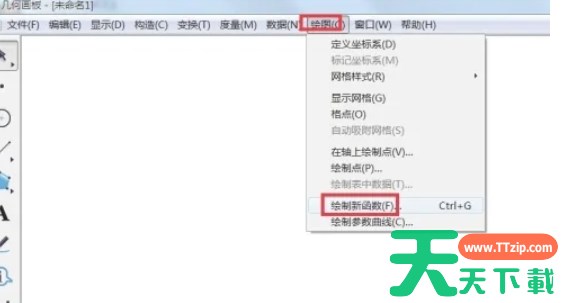
第二步
在“新建函数”对话框中,使用对话框上的数字按钮、符号按钮(如“*”表示乘法,“^”表示乘方)以及键盘输入来构建二次函数表达式。例如,要绘制函数f(x) = 2x^2 + 3x - 5的图像,应依次输入“2”,“”,“x”,“^”,“2”,“+”,“3”,“”,“x”,“-”,“5”。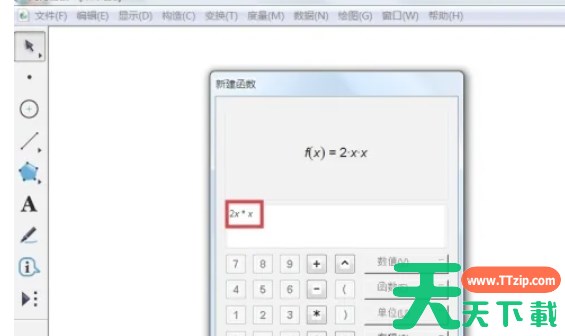
注意:如果二次项没有平方,可以写为x*x,但更推荐使用乘方符号“^”来表示平方,这样更简洁明了。
第三步
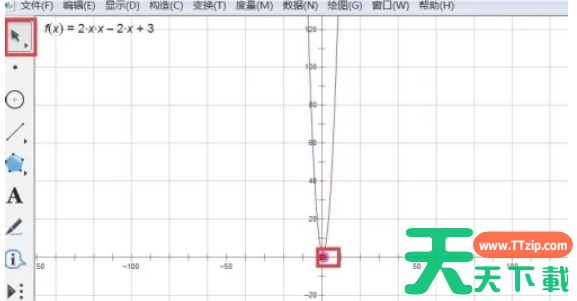
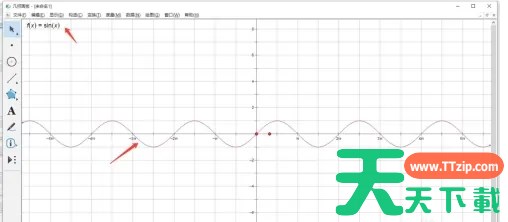
输入完函数表达式后,点击“确定”按钮。几何画板将自动建立平面直角坐标系,并在坐标系中绘制出相应的二次函数图像。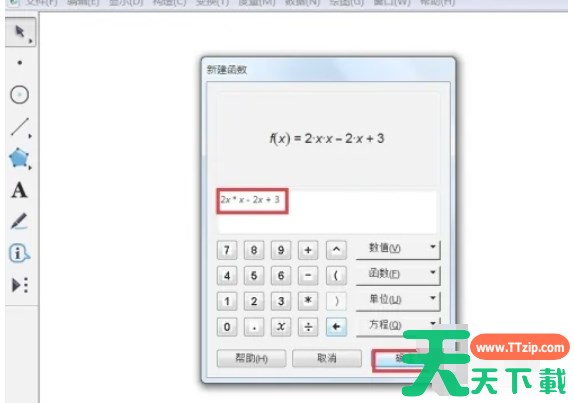
第四步
如果需要移动整个坐标系和函数图像,可以单击“移动箭头工具”(通常是一个箭头形状的图标)。在坐标系中按住坐标原点拖动,从而移动整个坐标系和图像。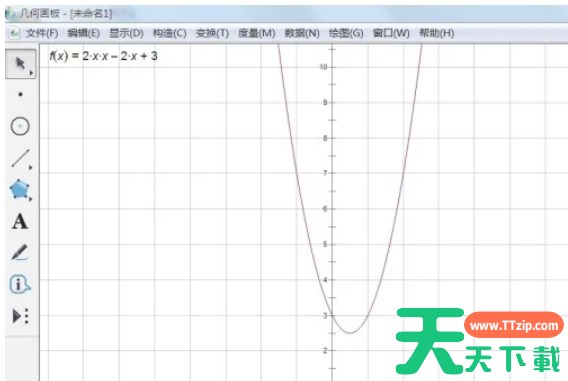
第五步
如果觉得坐标轴上的数据不够精确,或者太详细了,可以单击“移动箭头工具”。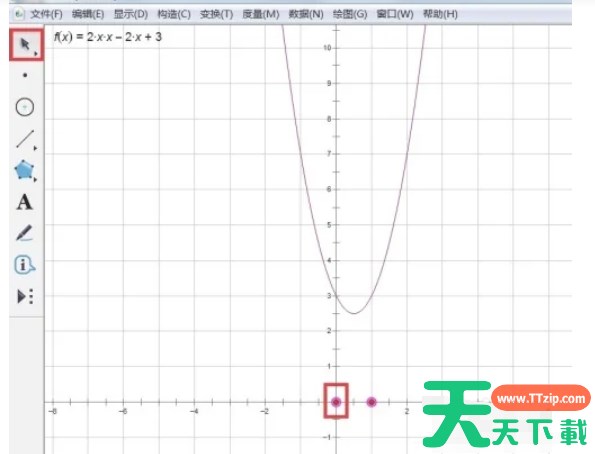
第六步
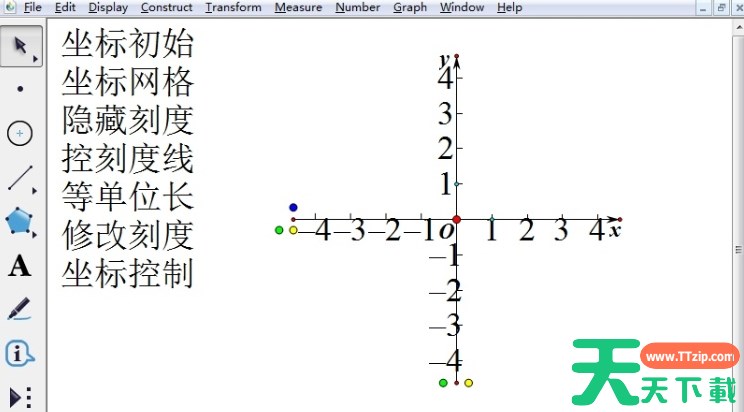
在坐标系中选中X轴或Y轴上的红点(这些点通常表示坐标轴的刻度)。拖动这些红点来放大或缩小刻度,从而调整数据的显示精度。