天天绿软 更新快、资源全,发现更多优质资源,就上天天绿软!

画图3D如何使用?画图3D入门教程

Tmd 更新时间: 41分钟前 分类: 其他教程 人气: (1707) 0个评论

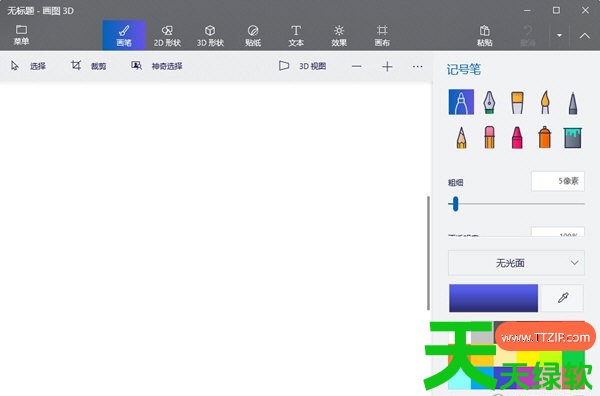
画图3D是Windows系统自带的免费绘图工具,融合2D修图与简易3D建模功能,无需额外安装即可直接使用。 新手入门只需导入截图或图片,借助神奇选择抠图,搭配内置3D模型、动画功能就能制作立体效果图,操作门槛很低。 软件支持调整素材、摆放3D物件,完成创作后可直接保存、导出图片或3D动画,适合日常简单创意制作。
电脑教程, 画图3D, 画图3D下载, 画图3D使用教程, 画图3D如何使用, 画图3D操作方法, 绘画软件

画图3D如何使用画图3D入门教程

1、在电脑桌面截取一张图片。

电脑教程, 画图3D, 画图3D下载, 画图3D使用教程, 画图3D如何使用, 画图3D操作方法, 绘画软件

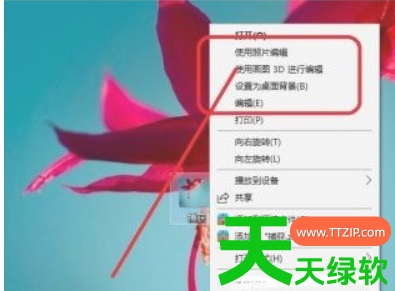
2、选中图片并右键,在弹出菜单里选用画图3D工具编辑图片。

电脑教程, 画图3D, 画图3D下载, 画图3D使用教程, 画图3D如何使用, 画图3D操作方法, 绘画软件

3、点击3D绘图工具,等待程序加载启动页面。

电脑教程, 画图3D, 画图3D下载, 画图3D使用教程, 画图3D如何使用, 画图3D操作方法, 绘画软件

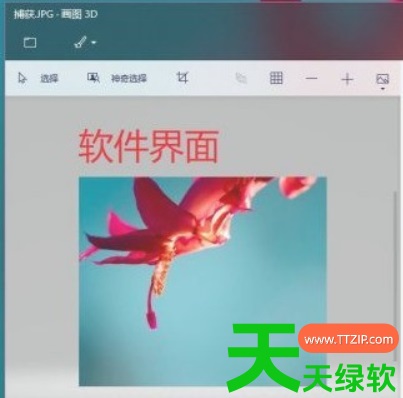
4、工具启动完成后,界面内会自动展示刚刚截取的图片。

电脑教程, 画图3D, 画图3D下载, 画图3D使用教程, 画图3D如何使用, 画图3D操作方法, 绘画软件

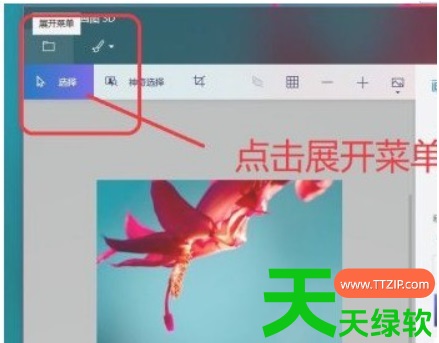
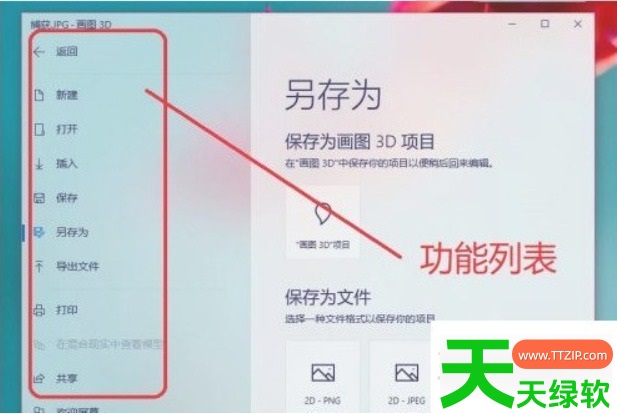
5、点击展开查看功能按钮栏。

电脑教程, 画图3D, 画图3D下载, 画图3D使用教程, 画图3D如何使用, 画图3D操作方法, 绘画软件

6、该工具栏支持新建、保存、导出、共享等操作。

电脑教程, 画图3D, 画图3D下载, 画图3D使用教程, 画图3D如何使用, 画图3D操作方法, 绘画软件

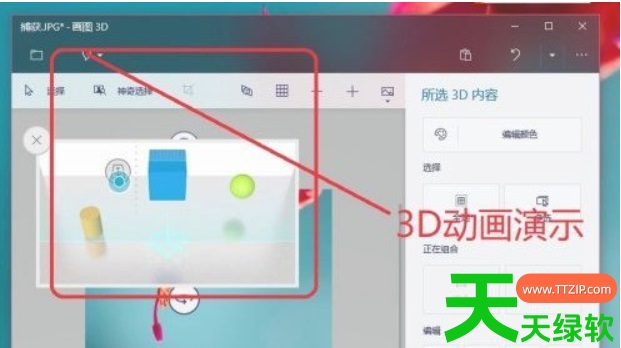
7、在画图3D界面点击水滴图标,跳转至3D动画制作页面。

电脑教程, 画图3D, 画图3D下载, 画图3D使用教程, 画图3D如何使用, 画图3D操作方法, 绘画软件

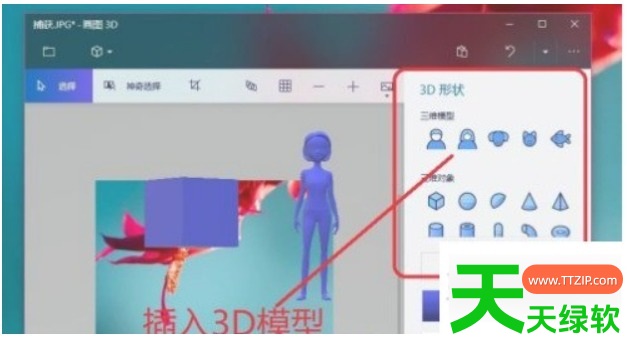
8、完成基础3D动画后,添加各类3D模型丰富画面效果。

电脑教程, 画图3D, 画图3D下载, 画图3D使用教程, 画图3D如何使用, 画图3D操作方法, 绘画软件

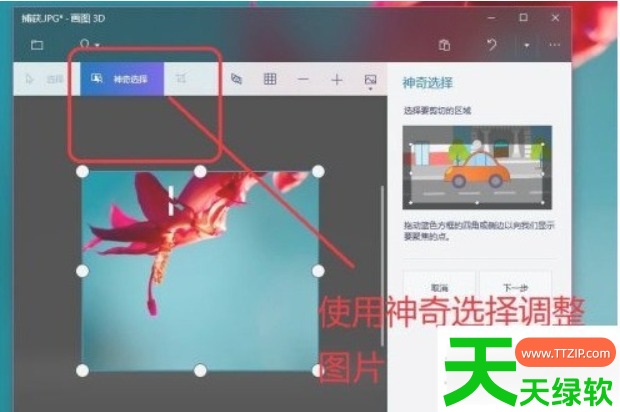
9、使用神奇选择工具修改图片尺寸大小。

电脑教程, 画图3D, 画图3D下载, 画图3D使用教程, 画图3D如何使用, 画图3D操作方法, 绘画软件

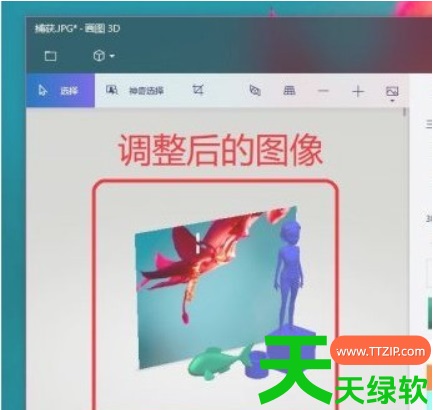
10、调整图片位置、摆放3D模型,以截取图片作为背景,完成整张3D效果图制作。
电脑教程, 画图3D, 画图3D下载, 画图3D使用教程, 画图3D如何使用, 画图3D操作方法, 绘画软件

借助画图3D简易入门流程,无需专业建模知识,普通人也能快速制作带3D模型与动画的创意图像,省去下载专业设计软件的麻烦。 整套操作依托系统自带工具完成,从截图编辑、立体创作到导出分享一站式实现,有效降低图片3D化创作的时间与学习成本。

@天天绿软TTzip

除特别注明外,本站所有文章均为 天天绿软 原创,转载请注明原文链接: 画图3D如何使用?画图3D入门教程
49