DDU卸载显卡驱动工具是一款专业显卡驱动彻底卸载工具,它专门用于从 Windows 系统中深度清除 NVIDIA、AMD、Intel 等品牌的显卡驱动程序及其所有残留文件、注册表项和服务信息,确保系统恢复到从未安装过显卡驱动的干净状态。那么当我们安装的显卡驱动出现了问题,我们该怎么用DDU工具来卸载对应的驱动呢? DDU工具怎么用?DDU工具使用教程1、运行DDU工具,修改软件语言为“简体中文”。
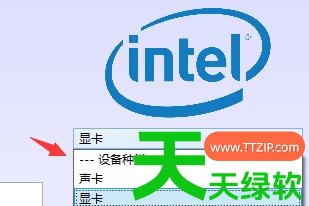
 2、选择设备种类,“显卡”或者“声卡”。
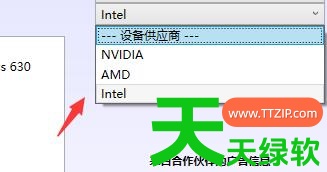
 3、接着选择我们的设备供应商。
 4、选择完成后点击下图所示按钮,即可恢复设备的默认设置。
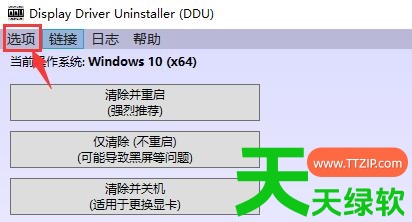
 5、点击软件界面左上角的“选项”可以修改设置。
 6、在常规设置中可以修改各种基础设置,建议根据下方图片进行设置。
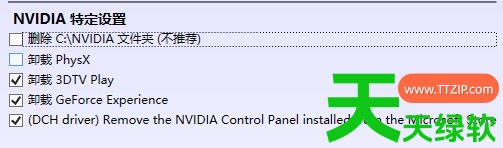
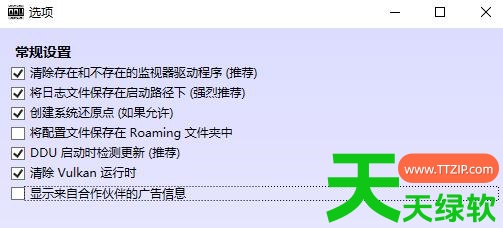 7、如果使用的是n卡,可单独设置卸载项目。
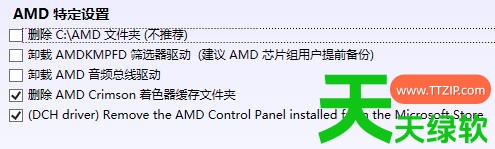
 8、如果使用的是A卡,也可在下方进行单独设置。
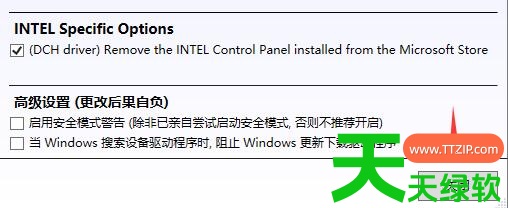
 9、下面的几个选项建议如图所示进行设置,设置完成后“关闭”。
 10、软件提供有三种清除模式,一般来说我们选择“清除并重启”。
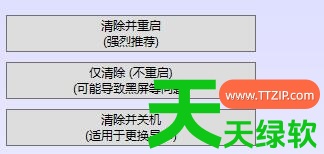 11、选择“仅清除”虽然不需要重启,但是可能会出现黑屏问题。
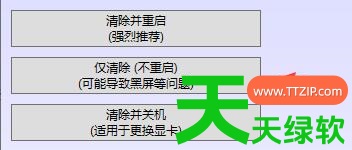 12、若要更换显卡设备,那就选择“清除并关机”。@天天绿软TTzip

天天绿软 - 分享免费电脑工具_手机APP_Mac软件推荐及热门教程攻略
天天绿软专注于提供高质量免费软件资源下载,涵盖Windows软件、 安卓应用、Mac工具、办公软件及系统优化工具。 我们为用户精选实用、安全、无广告的软件,并提供详细使用教程与评测内容。 每日更新热门软件排行榜、装机必备工具及效率提升软件, 致力于打造一个值得信赖的软件资源平台。





