天天绿软 更新快、资源全,发现更多优质资源,就上天天绿软!

pkpm软件怎么导出配筋图?pkpm软件导出配筋图的技巧

Tmd 更新时间: 15分钟前 分类: 其他教程 人气: (28) 0个评论

PKPM是一款专业实用、功能强大的建筑结构设计软件,该软件拥有丰富的模块,包括有结构建模、荷载计算、配筋设计以及内力分析等,能够满足不同类型的建筑结构设计需求。pkpm软件可以根据模型和计算结果,快速生成平法配筋图。用户可以通过导出配筋图,快速生成施工图,减少手动绘图的时间和工作量,从而提高整体工作效率。pkpm软件, pkpm软件下载, pkpm软件使用教程, pkpm软件怎么导出配筋图, pkpm软件操作方法, 电脑教程
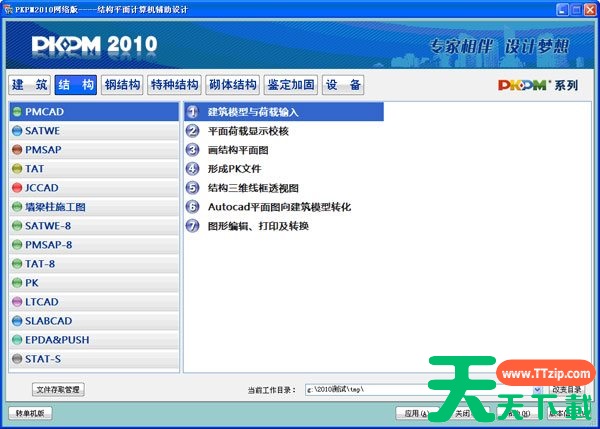
pkpm软件怎么导出配筋图pkpm软件导出配筋图的方法

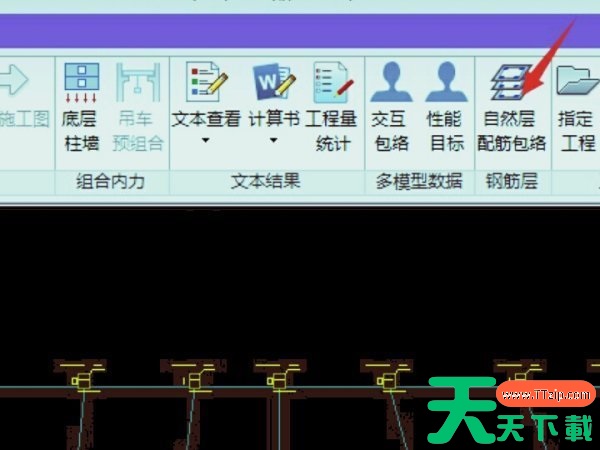
1、打开pkpm软件,进入软件首页,点击选择页面顶部导航栏中的“自然层配筋包络”图标。pkpm软件, pkpm软件下载, pkpm软件使用教程, pkpm软件怎么导出配筋图, pkpm软件操作方法, 电脑教程
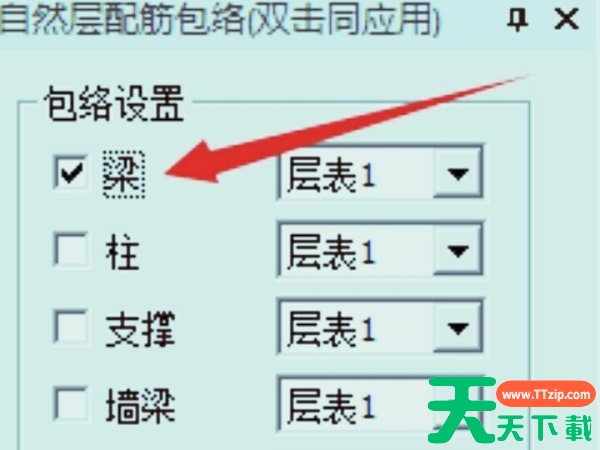
2、接着在展开菜单中,选中“梁”类别。pkpm软件, pkpm软件下载, pkpm软件使用教程, pkpm软件怎么导出配筋图, pkpm软件操作方法, 电脑教程

3、点击下方的“编辑钢筋层表”按钮,进入到参数编辑界面。pkpm软件, pkpm软件下载, pkpm软件使用教程, pkpm软件怎么导出配筋图, pkpm软件操作方法, 电脑教程

4、按实际需求填写或修改梁高尺寸等数据。pkpm软件, pkpm软件下载, pkpm软件使用教程, pkpm软件怎么导出配筋图, pkpm软件操作方法, 电脑教程

5、填写完成核对无误后,点击“确定”按钮。pkpm软件, pkpm软件下载, pkpm软件使用教程, pkpm软件怎么导出配筋图, pkpm软件操作方法, 电脑教程

6、系统自动生成梁配筋图,流程结束。pkpm软件, pkpm软件下载, pkpm软件使用教程, pkpm软件怎么导出配筋图, pkpm软件操作方法, 电脑教程 @天天绿软TTzip

除特别注明外,本站所有文章均为 天天绿软 原创,转载请注明原文链接: pkpm软件怎么导出配筋图?pkpm软件导出配筋图的技巧
11