
scratch是图形化编程启蒙平台,专为8-16岁青少年设计。通过拖拽色彩分类的代码积木,用户无需记忆复杂语法即可创造互动故事、游戏和动画,在趣味编程过程中自然培养逻辑思维、系统设计与创新表达能力。其特色在于构建了全球化的创作社区,支持多语言交互与作品实时分享,现已成为超过150个国家广泛使用的编程教学工具,为数字时代青少年的计算思维发展奠定了坚实基础。接下来就让天天绿软Ttzip为大家解答一下scratch怎么画扇子以及scratch画扇子的方法吧!
第一步
启动scratch,进入编辑界面。
第二步
右键点击小猫角色 → 选择 「删除」,清空舞台。
第三步
点击「绘制新角色」(画笔图标),进入矢量绘图模式。
第四步
选择 「矩形工具」,在画布中央拖动绘制一个细长的长方形(作为扇骨)。点击「填充工具」,选择红色(或其他颜色)填充长方形。
第五步
点击右上角 「设置造型中心」(十字准星图标)。将中心点拖动到长方形 底部中点(未来旋转的支点)。
第六步
切换到 「代码」 标签,编写旋转脚本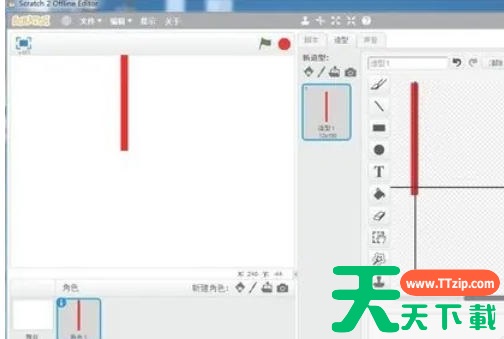
第七步
右键画布上的长方形 → 选择 「复制」。调整新复制的长方形角度(如手动旋转15度),继续复制并排列,形成扇面(建议复制6-8根)。
第八步
点击绿色旗帜,按 空格键 观察扇子旋转效果。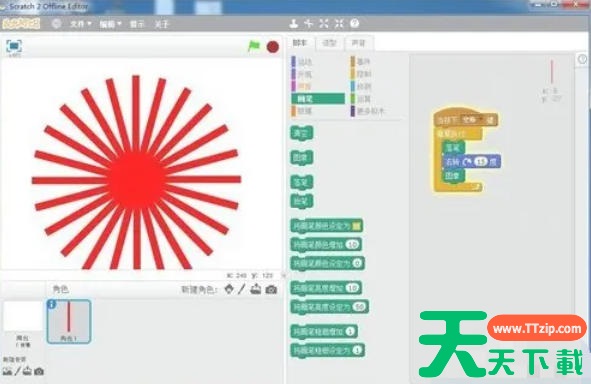
第九步
按下空格键时,红色扇骨围绕底部中心点旋转,模拟扇子开合动作!





