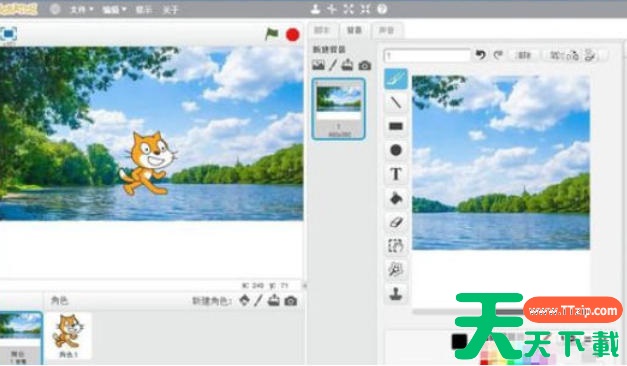
scratch 是一款由美国麻省理工学院媒体实验室终身幼儿园团队设计和开发的面向青少年的图形化编程工具。它的核心理念是“编程像搭积木一样简单”,用户无需记忆复杂的语法和代码,只需通过拖拽预先设定好的编程积木模块,就可以轻松地创建属于自己的互动故事、动画、游戏、音乐和艺术等作品。接下来就让天天绿软Ttzip为大家解答一下scratch怎么设置背景以及scratch设置背景的方法吧!
第一步
进入scratch创作界面,点击右上角 舞台区(空白区域)。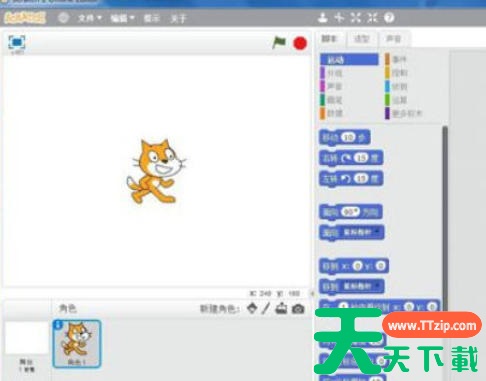
第二步
点击 “背景”选项卡 → 选择 “上传背景”(图标为文件夹)。在弹出的窗口中,从电脑文件夹中找到需要的图片(支持JPG/PNG等格式),选中后点击 “打开”。图片会自动添加到背景列表中。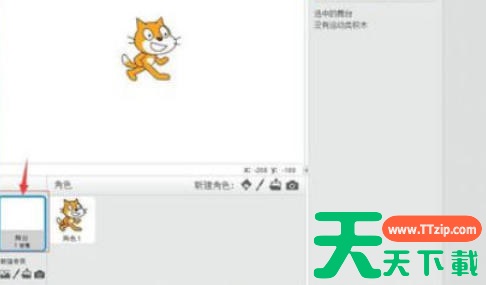
第三步
点击 “选择背景库”(图标为画笔),浏览scratch提供的背景分类(如户外、室内、幻想等)。选择喜欢的背景,点击确认即可添加。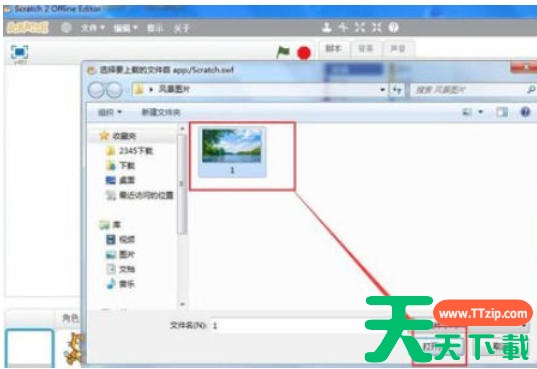
第四步
在 “背景”选项卡 中,找到默认的白色背景(通常名为“背景1”)。右键点击该背景 → 选择 “删除”。或选中背景后,点击选项卡下方的 删除按钮(垃圾桶图标)。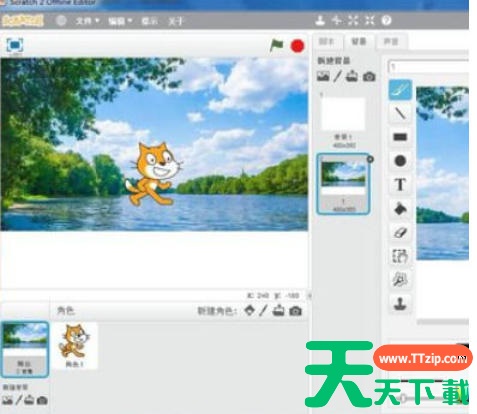
第五步
重命名背景:双击背景名称(如“背景1”),输入新名称。
编辑背景:点击 “编辑” 按钮,使用内置绘图工具修改图片(如裁剪、涂鸦)。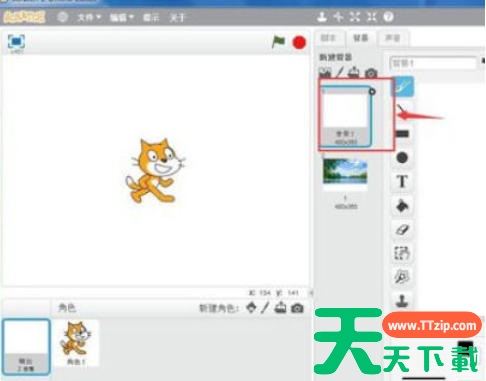
设置背景效果:通过积木指令区(左侧)的 “外观” 分类,添加动态效果(如切换背景、渐变等)。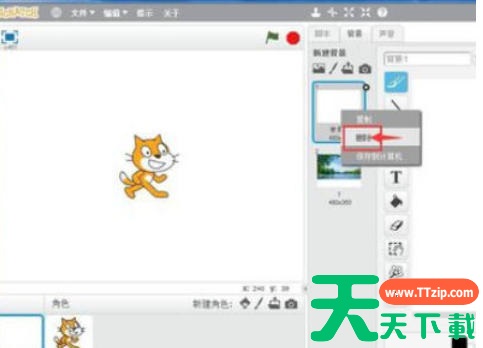
第六步
点击左上角 “文件” → “保存到电脑”,避免操作丢失。