scratch是由美国麻省理工学院开发的图形化编程工具,专为8-16岁青少年设计。它采用独特的"积木式"编程界面,让用户通过拖拽代码模块就能创造动画、游戏和互动故事,无需记忆复杂语法。这个工具不仅能激发创造力,还能培养逻辑思维和问题解决能力,是全球最受欢迎的编程启蒙平台之一。学习者还可以在在线社区分享作品,相互启发交流。接下来就让天天绿软Ttzip为大家解答一下scratch怎么画圆环以及scratch画圆环的方法吧!
第一步
打开scratch,点击左下角 “扩展” 按钮。选择 “画笔” 模块,添加到工具栏。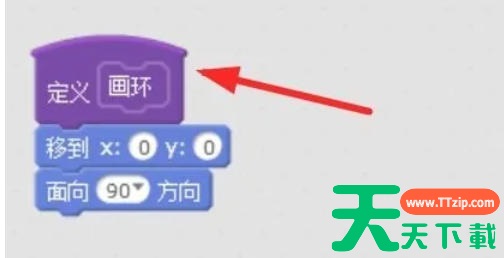
第二步
点击 “代码”选项卡 → “制作我的积木”。
命名积木为 “画圆环”,添加参数:
输入项:半径(默认值50)
输入项:颜色(默认值红色)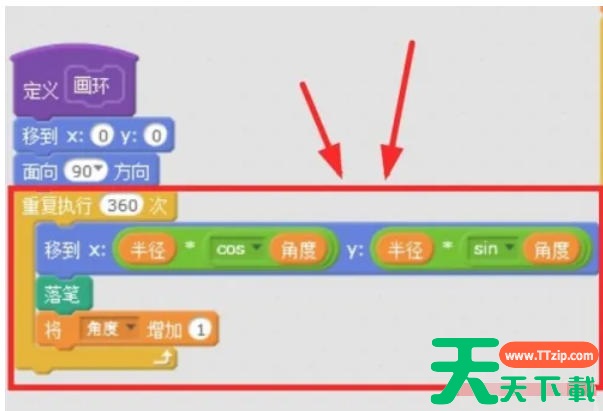
第三步
点击 “变量”选项卡 → “新建变量”。
创建两个变量:
半径(用于控制圆环大小)
角度(用于循环计算坐标)
第四步
在代码开始前添加以下积木:
当绿旗被点击
擦除所有 // 清空舞台
将画笔移到 (0, 0) // 圆心位置
将角度设为 [0] // 初始化角度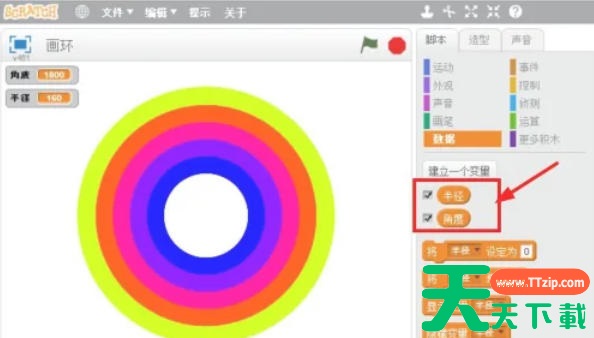
第五步
使用循环和变量递增实现:
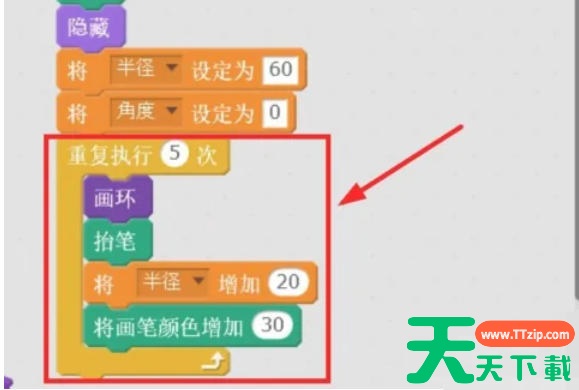
重复执行 (5) 次
画圆环(半径) [颜色] // 调用自定义积木,将半径增加 (20) // 每个环半径递增,将颜色特效增加 (30) // 颜色渐变(可选)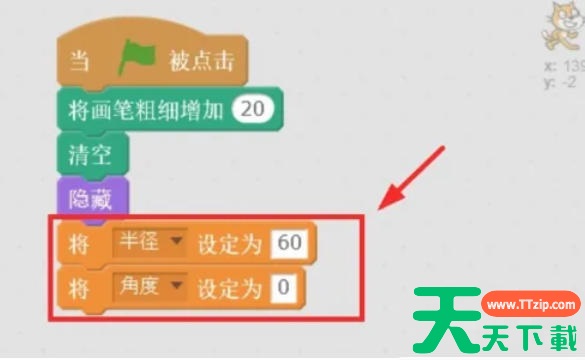
第六步
圆环数量:5个同心圆环。
颜色变化:通过“颜色特效”实现渐变(可选替换为固定颜色)。
半径递增:每个环比前一个大20像素。