
CorelDraw是一款由加拿大Corel公司开发的旗舰级矢量图形设计软件,自1989年问世以来,已成为平面设计领域不可或缺的工具。它以强大的矢量编辑、精准的版面编排和丰富的创意功能著称,广泛应用于品牌标志设计、商业印刷排版、产品包装、UI界面及社交媒体图文制作等场景。其直观的界面、多页面文档支持以及专业的色彩管理工具,使设计师能高效完成从概念到输出的全流程工作,是与Adobe Illustrator齐名的行业标准软件之一。接下来就让天天绿软Ttzip为大家解答一下CorelDraw怎么给图形上色以及CorelDraw给图形上色的方法吧!
第一步
启动CorelDraw,按 Ctrl+N 新建文件,或按 Ctrl+O 打开已有作品。
第二步
用选择工具(V) 单击需要上色的图形(如矩形、圆形或复杂路径)。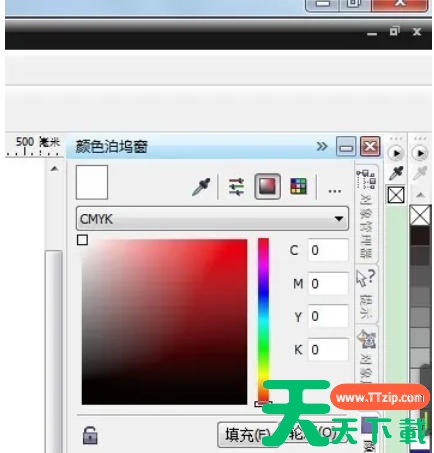
第三步
方法1:调色板填充
选中图形后,在右侧默认调色板(如CMYK或RGB)中直接单击颜色块。
方法2:均匀填充对话框
选中图形 → 点击顶部菜单栏 填充工具(F5) → 选择 均匀填充(或按 Shift+F11)。
在对话框中选择颜色模式(如CMYK/RGB)→ 拖动滑块或输入数值 → 点击 确定。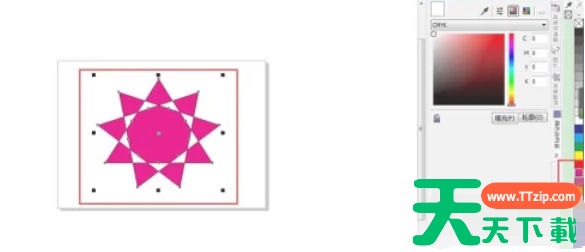
第四步
选中图形→右键调色板空白处 → 选择颜色编辑器(或通过窗口(Window)→调色板→颜色编辑器)。在CMYK/RGB/HSL等模式下输入数值(如C:100, M:50, Y:0, K:0 代表红色)。或用吸管工具吸取屏幕其他颜色。点击填充按钮(或直接在调色板中双击自定义颜色)。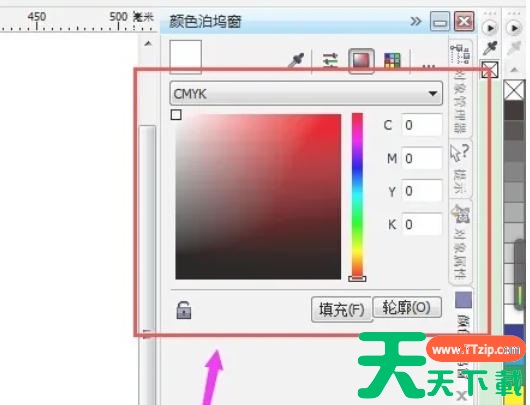
第五步
选中图形后,点击顶部属性栏的 轮廓宽度下拉菜单,选择线宽(如2mm)。在右侧调色板中单击颜色,为轮廓上色(或通过 轮廓笔工具(F12) 自定义颜色和样式)。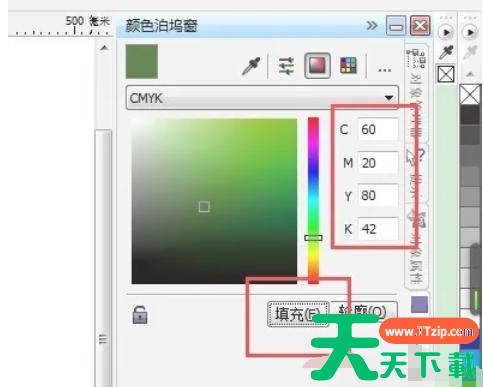
第六步
观察图形内部和轮廓颜色是否符合预期。如需修改,重新选中图形 → 重复步骤3-5调整颜色参数。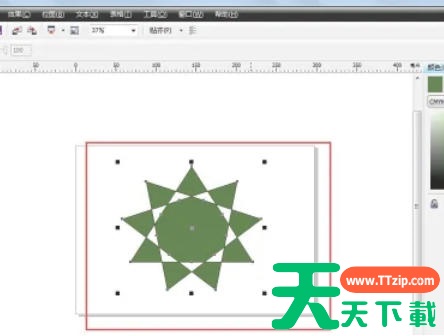
以上就是天天绿软Ttzip为您整理的CorelDraw怎么给图形上色以及CorelDraw给图形上色的方法啦,希望能帮到您!





