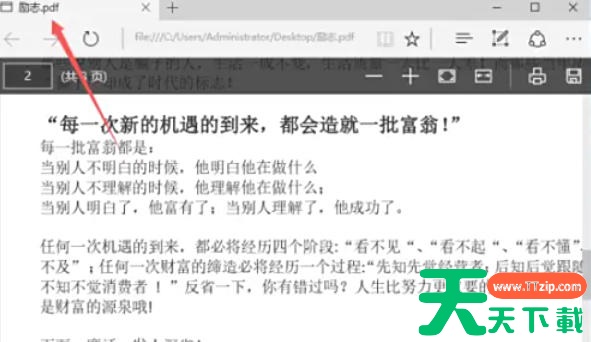
Microsoft Word 2013 是微软推出的一款功能强大的文字处理软件,它以其全新的现代化界面和深度云集成作为核心亮点。该版本不仅默认将文档保存至OneDrive,实现了跨设备的无缝访问与编辑,还引入了出色的“阅读模式”和简化的实时共同创作功能,极大地提升了文档的阅读体验与团队协作效率。同时,它能够直接插入在线图片与视频,并支持PDF文件的直接编辑,是一款集高效、便捷与协作为一体的办公利器。接下来就让天天绿软Ttzip为大家解答一下word2013怎么将文档转成PDF文件以及word2013打印文档的方法吧!
第一步
使用鼠标左键,双击计算机桌面上的 Word 2013 程序图标,启动 Word 2013 软件。在打开的 Word 2013 程序界面中,找到并打开我们需要进行格式转换的 Word 文档。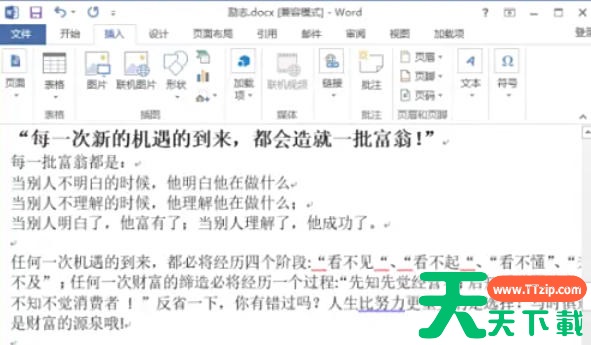
第二步
在已打开的 Word 文档窗口中,将目光移至左上角,点击“文件”选项按钮,进入文件选项菜单界面。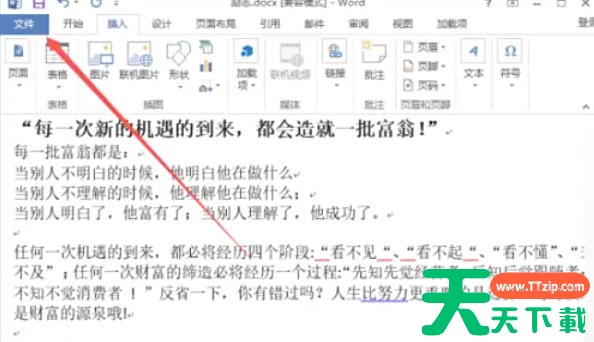
第三步
在文件选项窗口界面中,按照顺序依次点击“导出”选项、接着点击“创建 PDF/XPS 文档”选项、最后点击“创建 PDF/XPS”选项命令。通过这一系列操作,进入到 PDF 导出设置环节。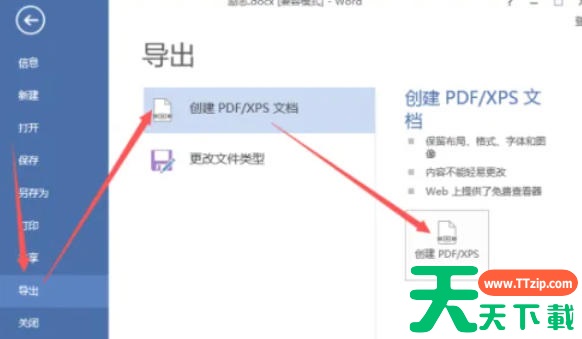
第四步
点击“创建 PDF/XPS”选项命令后,系统会弹出“发布为 PDF 或 XPS”对话窗口。在此窗口中,我们可以对导出的 PDF 文件进行相关设置。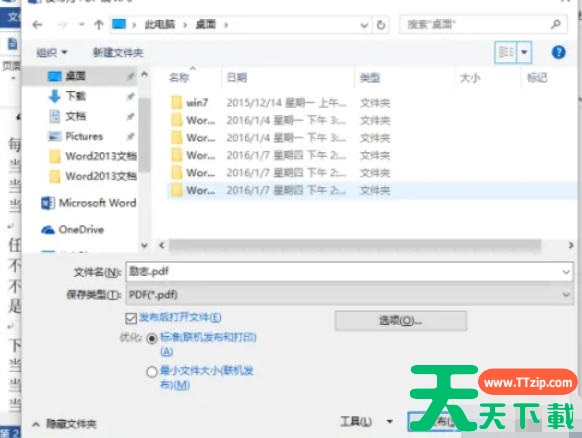
第五步
设置保存路径:在“发布为 PDF 或 XPS”对话窗口中,找到保存文件的位置设置区域。可以选择将文件保存到我们需要的目录,这里以保存在“桌面”为例进行演示。
进行额外设置(可选):如果需要对导出的 PDF 文件进行更详细的设置,如设置页面范围、优化选项等,可以点击“选项”按钮,在弹出的设置对话框中进行相应调整,调整完成后点击“确定”返回“发布为 PDF 或 XPS”对话窗口。
发布文件:确认保存路径和相关设置无误后,点击“发布”按钮,Word 2013 会开始将文档转换为 PDF 格式。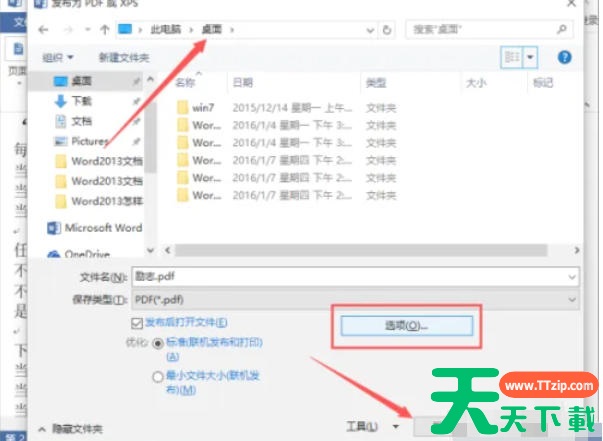
第六步
点击发布之后,耐心等待导出过程完成。导出完成后,前往我们之前设置的文件存放目录(如桌面),即可看到已经成功转换成 PDF 格式的文件。