
Microsoft Word 2013是微软Office办公套件中的核心文字处理软件,它以现代化的界面设计和深度云服务集成作为标志性特色。用户不仅能通过丰富的模板快速创建专业文档,还能借助OneDrive云存储实现多设备协同编辑,其创新的"阅读模式"和实时协作功能让文档处理与团队合作更加高效便捷,成为现代办公场景中不可或缺的得力工具。接下来就让天天绿软Ttzip为大家解答一下word2013怎么生成文档目录以及word2013生成文档目录的方法吧!
第一步
打开需要添加目录的 Word 文档,将光标精准移动到文档中需要插入目录的指定位置,通常该位置处于文档开头部分,方便读者快速浏览文档结构。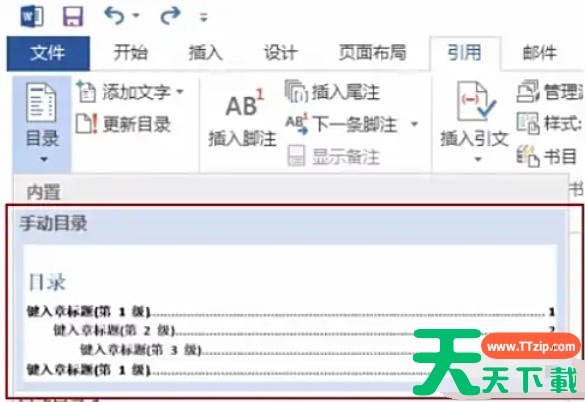
第二步
依次点击菜单栏中的“引用”选项卡,在“目录”功能组里选择“手动目录”。点击“引用”选项卡,在“目录”功能组中选择“自动目录”。点击“引用”选项卡,在“目录”功能组中选择“自定义目录”。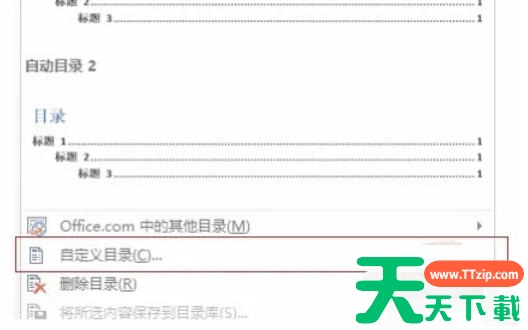
第三步
点击“自定义目录”后,会弹出“目录”对话框,在此可进行各项详细设置。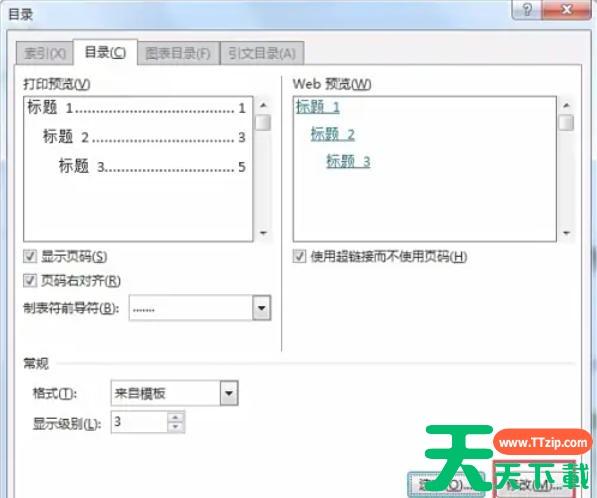
第四步
在“目录”对话框的“常规”部分,通过“显示级别”数值框,可设置目录中显示的标题层级数量,例如设置为 3,则目录中会显示标题 1、标题 2、标题 3 三个层级的标题。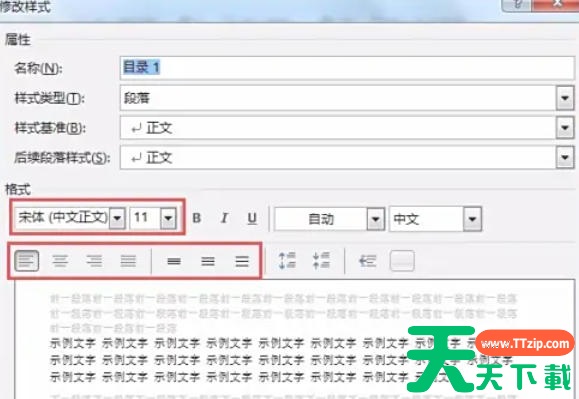
第五步
在“目录”对话框中,点击“修改”按钮,弹出“样式”对话框。在“样式”列表中,分别选中“目录 1”“目录 2”“目录 3”等样式,点击“修改”按钮,进入对应的“修改样式”对话框。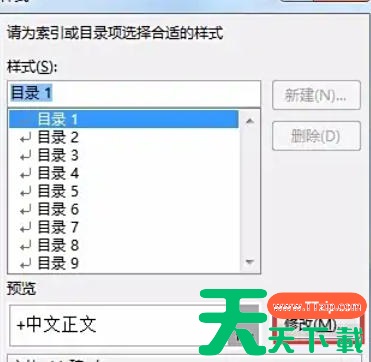
第六步
完成所有自定义设置后,在“目录”对话框中点击“确定”按钮,Word 2013 会按照设置生成自定义目录,并插入到光标所在位置。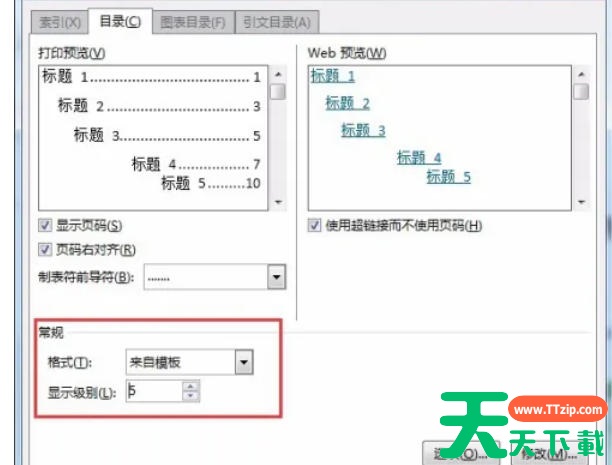
第七步
文档内容修改后,目录中的页码或标题可能发生变化,此时需要更新目录。将光标置于目录区域内,点击鼠标右键,在弹出的快捷菜单中选择“更新域”(部分版本显示为“更新目录”)。
第八步
更新选项:在弹出的“更新目录”对话框中,有两个选项可供选择:
仅更新页码:仅更新目录中的页码信息,适用于仅文档内容位置变动,标题未改变的情况。
更新整个目录:更新目录中的标题和页码信息,适用于文档标题有增减或修改的情况。选择相应选项后,点击“确定”完成目录更新。
以上就是天天绿软Ttzip为您整理的word2013怎么生成文档目录以及word2013生成文档目录的方法啦,希望能帮到您!





