
Microsoft Word 2013 是微软推出的一款里程碑式的文字处理软件,它标志着Word从单纯的桌面应用向云服务与跨平台协作迈出了关键一步。其界面采用了现代化的“扁平化”设计,并深度整合了OneDrive云存储,使用户可以随时随地访问和编辑文档,轻松实现团队协作。此外,Word 2013新增了专注于阅读体验的阅读模式、支持直接打开和编辑PDF文档等强大功能,同时针对触摸屏设备进行了优化。它不仅继承了Word系列强大的文档编辑与排版能力,更通过云技术和智能体验,为用户提供了更高效、便捷的现代化办公解决方案。接下来就让天天绿软Ttzip为大家解答一下word2013怎么去除页眉横线以及word2013去除页眉横线的方法吧!
第一步
在文档中双击页眉位置(或点击顶部菜单栏的 “插入” → “页眉” → “编辑页眉”),进入页眉编辑模式。此时页眉区域会显示虚线框,顶部出现 “设计” 选项卡。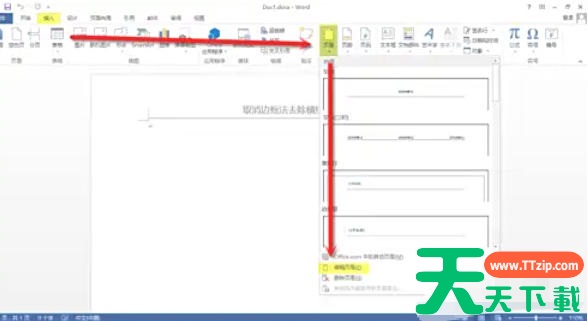
第二步
在页眉编辑状态下,顶部菜单栏会显示 “设计” 选项卡(若未显示,确认是否在页眉编辑模式)。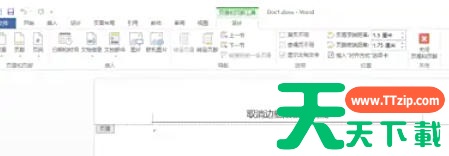
第三步
在 “设计” 选项卡中,找到 “页面背景” 组,点击 “页面边框” 按钮(图标为方框加线条)。弹出 “边框和底纹” 窗口。
第四步
在 “边框和底纹” 窗口中,默认显示 “边框” 选项卡。在 “设置” 栏中,选择 “无”(即无边框)。在右侧 “应用于” 栏中,选择 “段落”(页眉横线通常是段落边框,而非文字边框)。点击 “确定” 保存设置,页眉横线会立即消失。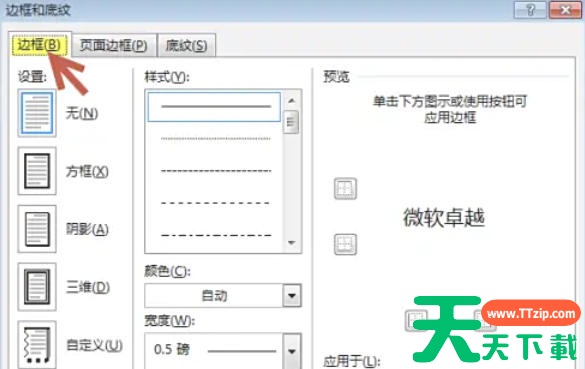
第五步
在页眉区域外双击,或点击 “设计” 选项卡中的 “关闭页眉和页脚” 按钮,退出编辑模式。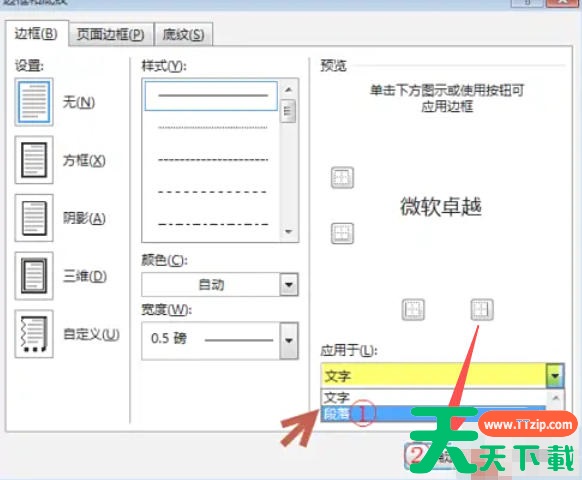
第六步
确认页眉横线已消失,且页眉文字格式(如字体、颜色)未受影响。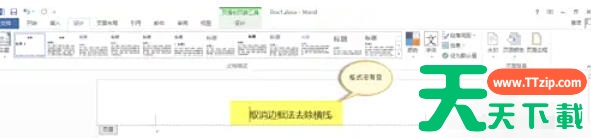
以上就是天天绿软Ttzip为您整理的word2013怎么去除页眉横线以及word2013去除页眉横线的方法啦,希望能帮到您!





