
WPS Office 2019是金山软件推出的一款高效、免费的集成办公软件套件,它集文字处理(WPS文字)、电子表格(WPS表格)和演示文稿(WPS演示)三大核心功能于一体。该软件以其与Microsoft Office高度兼容、界面清爽友好、启动运行轻快迅速而著称,同时提供了海量在线模板库、PDF工具集等实用功能,完美满足了个人用户和企业的日常办公需求,是微软Office的一个强大且轻便的替代选择。接下来就让天天绿软Ttzip为大家解答一下WPS Office 2019怎么插入折线图以及WPS Office 2019插入折线图的方法吧!
第一步
找到电脑里的WPS 2019,双击打开软件。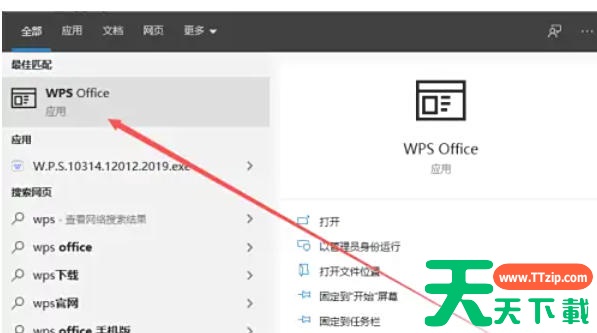
第二步
在启动界面或菜单栏中选择 新建 → 空白文档(或直接打开已有文档)。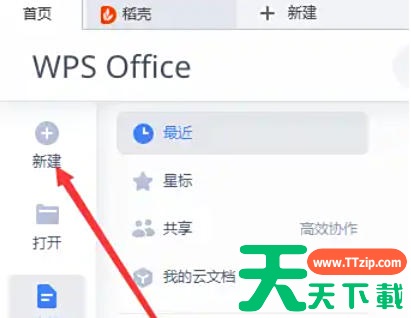
第三步
点击菜单栏中的插入选项卡。在功能区找到图表按钮(图标通常显示为柱状图或折线图组合)。弹出图表选择窗口后,在左侧选择 折线图 类型(如普通折线图、堆积折线图等)。右侧预览区确认样式后,点击插入。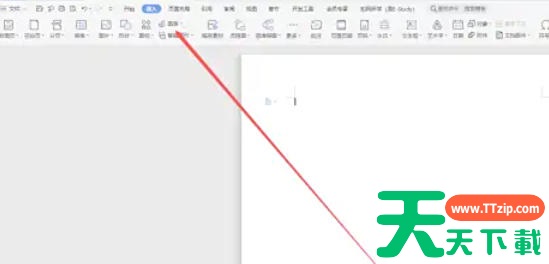
第四步
插入后会自动生成一个Excel数据表窗口,在表格中输入或修改数据(X轴和Y轴对应内容)。关闭数据表窗口后,图表会自动更新。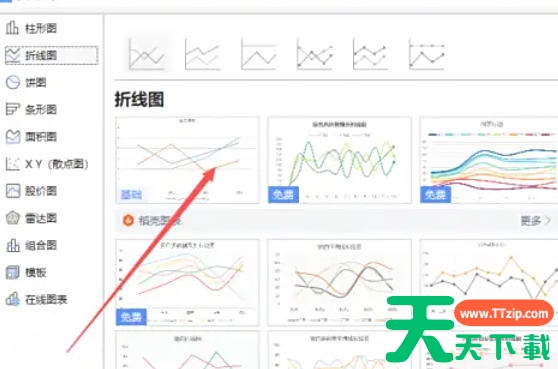
第五步
选中图表,菜单栏会出现图表工具选项卡。可在此调整颜色、标题、坐标轴标签等细节。
以上就是天天绿软Ttzip为您整理下WPS Office 2019怎么插入折线图以及WPS Office 2019插入折线图的方法啦,希望能帮到您!





