
Adobe photoshop cs6 是2012年推出的标志性版本,被公认为数字图像处理领域的经典之作。该版本以“性能革命”为核心,首次搭载 Mercury Graphics 引擎,实现液化、变形等操作的实时预览与极速处理。其深色工作界面大幅提升视觉舒适度,而突破性的“内容感知”工具集(移动、修补、填充)通过智能算法实现像素级精准修图。接下来就让天天绿软Ttzip为大家解答一下photoshop cs6怎么使用红眼工具以及photoshop cs6使用红眼工具的方法吧!
第一步
启动 photoshop cs6,点击 文件(File)→ 打开(Open)
第二步
使用缩放工具(Z)(快捷键 Ctrl++)放大红眼区域,确保精准修复。
或按住空格键拖动画面,快速定位红眼位置。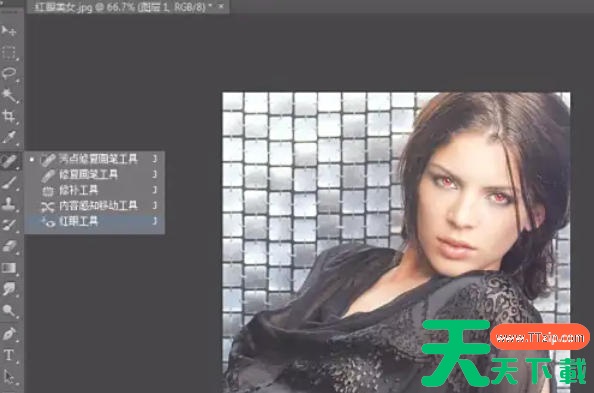
第三步
在左侧工具栏中找到 修复画笔工具组(图标为“创可贴”),右键点击该工具组。
在弹出的菜单中选择 红眼工具(Red Eye Tool)(图标为 带“+”的小眼睛)。
小技巧:若工具栏未显示完整工具组,长按工具图标可展开隐藏选项。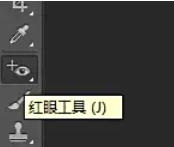
第四步
在顶部选项栏调整以下参数(根据红眼严重程度灵活调整):
瞳孔大小(Pupil Size):
控制修复范围,建议 30%-50%(数值过大会误修眼白区域)。
变暗量(Darken Amount):
控制修复后瞳孔的深浅,建议 50%-70%(数值过低红眼残留,过高会发黑不自然)。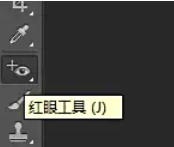
第五步
将鼠标指针移动至红眼区域,确保 十字准心对准瞳孔中心。
单击鼠标左键:Photoshop 会自动识别红眼并修复为自然瞳孔颜色。
注意:若修复效果不理想,可按 Ctrl+Z 撤销,重新调整参数后再次单击。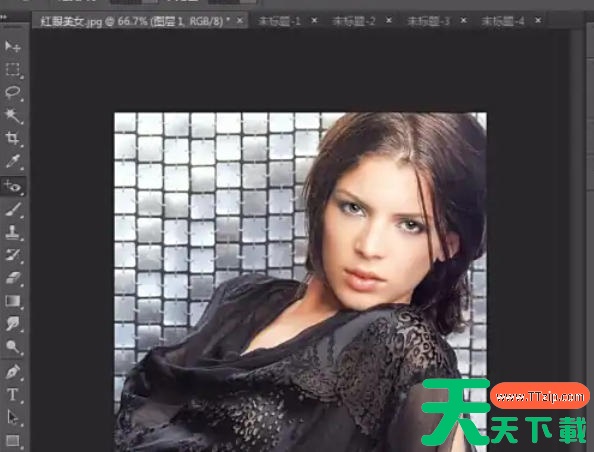
修复多只眼睛:
若图片中有两只红眼,重复上述操作修复另一只眼睛。
第六步
缩小画面(Ctrl+-)整体观察修复效果,确保:
瞳孔颜色自然,与周围眼白无色差。
无残留红色或过度修复导致的黑斑。
手动调整(可选):
若自动修复不完美,用画笔工具(B) 吸取周围瞳孔颜色,手动涂抹修复区域。
降低画笔不透明度(30%-50%)使过渡更自然。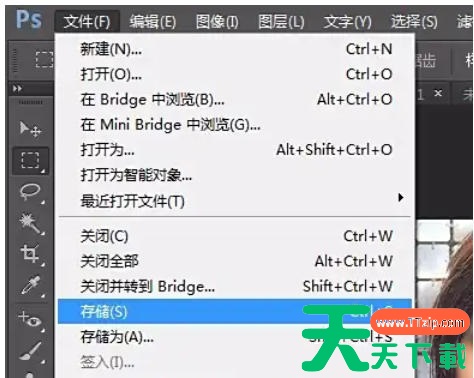
第七步
点击文件(File)→ 存储为(Save As)(快捷键 Ctrl+Shift+S)。
在弹出对话框中:
选择格式:JPEG(适合网络分享)或 PSD(保留图层方便后续修改)。
调整品质:若选JPEG,滑动品质滑块至8-10(避免压缩导致画质损失)。
输入文件名,点击保存。
以上就是天天绿软Ttzip为您整理photoshop cs6怎么使用红眼工具以及photoshop cs6使用红眼工具的方法啦,希望能帮到您!





