
Adobe photoshop cs6 是 Adobe 系统公司推出的专业图像处理软件里程碑版本,集成了多项突破性技术创新。该版本采用全新的深色工作界面设计,显著提升了视觉专注度与工作舒适性。其革命性的内容感知工具集通过智能算法实现像素级精准编辑,彻底重构了数字图像处理的工作范式。软件搭载了重新设计的裁剪工具、增强的矢量绘图功能、专业的模糊画廊滤镜库,并首次实现了原生视频编辑能力。接下来就让天天绿软Ttzip为大家解答一下photoshop cs6怎么使用油漆桶以及photoshop cs6使用油漆桶的方法吧!
第一步
双击桌面 photoshop cs6 图标打开软件。文件→新建→设置尺寸(如800x600像素)→ 背景选白色 → 点击确定。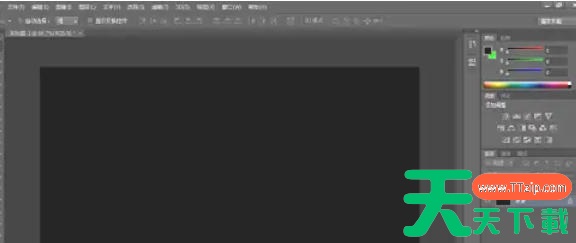
第二步
工具栏中找到 油漆桶图标(或按快捷键 G)。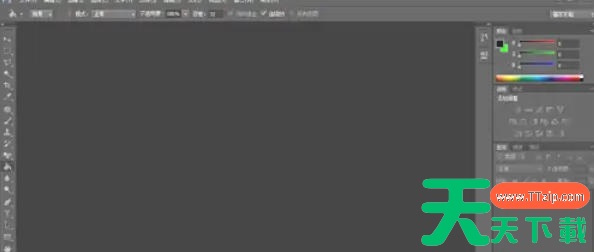
第三步
点击工具栏顶部的 前景色方块(默认黑色)。在拾色器中选择黑色(RGB:0,0,0)→ 点击确定。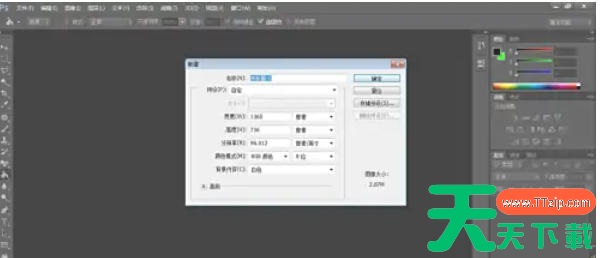
第四步
确保无选区(无蚂蚁线)→ 直接点击画布任意位置。用选区工具(如矩形选框)框选区域 → 点击选区内填充。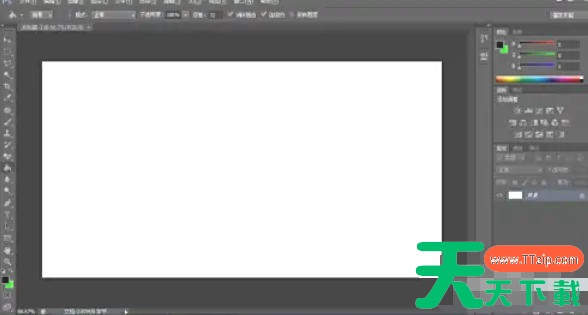
第五步
新建图层(图层面板 → 新建图层按钮)→ 在新图层上填充。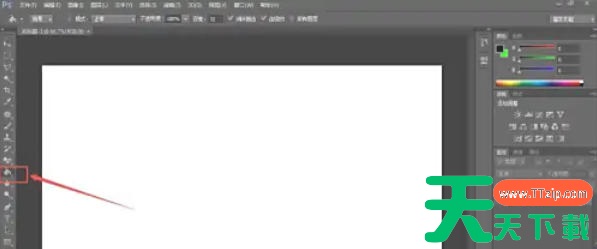
第六步
文件 → 存储为 → 选择格式(JPEG/PNG/PSD)→ 设置路径 → 点击保存。
以上就是天天绿软Ttzip为您整理photoshop cs6怎么使用油漆桶以及photoshop cs6使用油漆桶的方法啦,希望能帮到您!





