
Adobe photoshop cs6 是 Adobe 公司开发的里程碑式图像处理软件,被誉为数字创意领域的行业标杆。该版本以深色界面革新视觉体验,并搭载革命性内容感知工具,通过智能算法实现像素级无损编辑。其 Mercury 图形引擎依托 64 位架构带来突破性性能提升,支持实时渲染滤镜、大文件流畅处理及复杂操作即时响应。接下来就让天天绿软Ttzip为大家解答一下photoshop cs6怎么使用魔术棒以及photoshop cs6使用魔术棒的方法吧!
第一步
打开 photoshop cs6,点击菜单栏文件→打开,选择需要处理的图片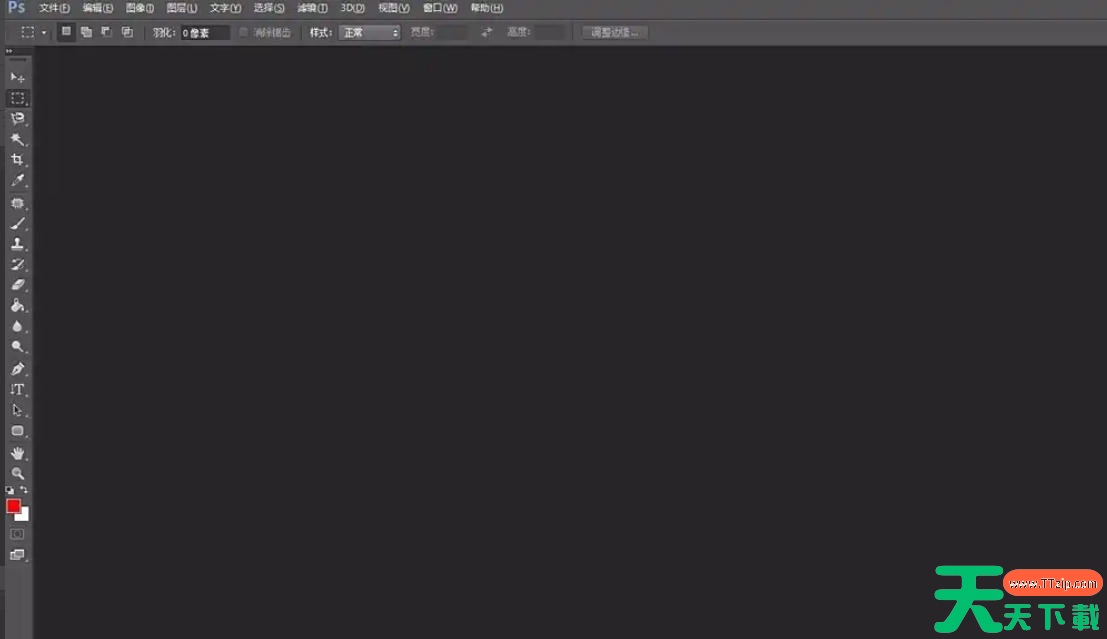
第二步
在左侧工具栏中找到 「魔术棒工具」(图标为一根魔法棒,快捷键 W)。如果工具栏显示的是快速选择工具,长按该工具图标,在弹出的菜单中选择魔术棒工具。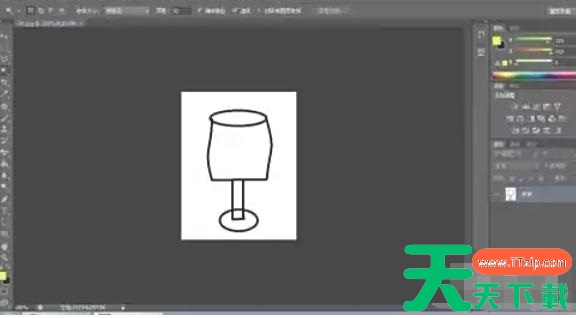
第三步
容差:10-30(背景颜色越杂,数值调高)。勾选消除锯齿+连续(抠单个物体时)。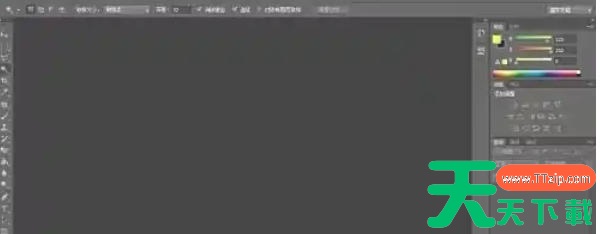
第四步
点击背景区域(如纯色背景),魔术棒会自动选中所有相似颜色。按 Shift+Ctrl+I(Shift+Cmd+I)反选,即可选中酒杯。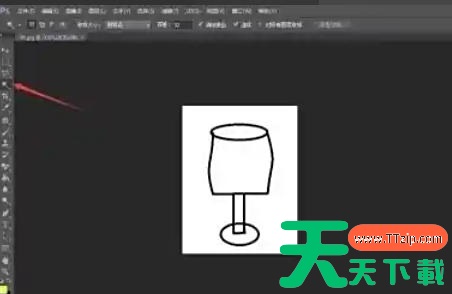
第五步
按住 Shift 键点击未选中的区域(添加选区)。按住 Alt 键点击多选的区域(减去选区)。点击顶部选项栏的 「调整边缘」 按钮,可羽化边缘、平滑选区,适合处理毛发或复杂边缘。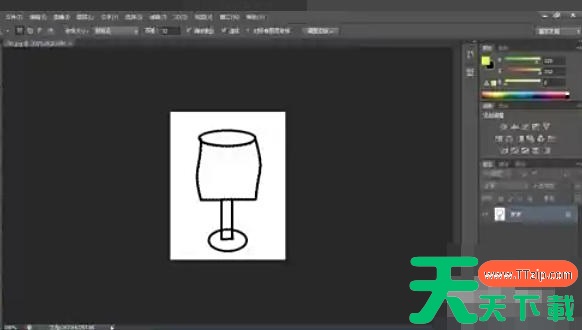
第六步
复制选区:按 Ctrl+J(Cmd+J)将选区内容复制到新图层。
移动选区:选择 移动工具(V),直接拖动选区内容到其他位置或背景。
以上就是天天绿软Ttzip为您整理photoshop cs6怎么使用魔术棒以及photoshop cs6使用魔术棒的方法啦,希望能帮到您!





