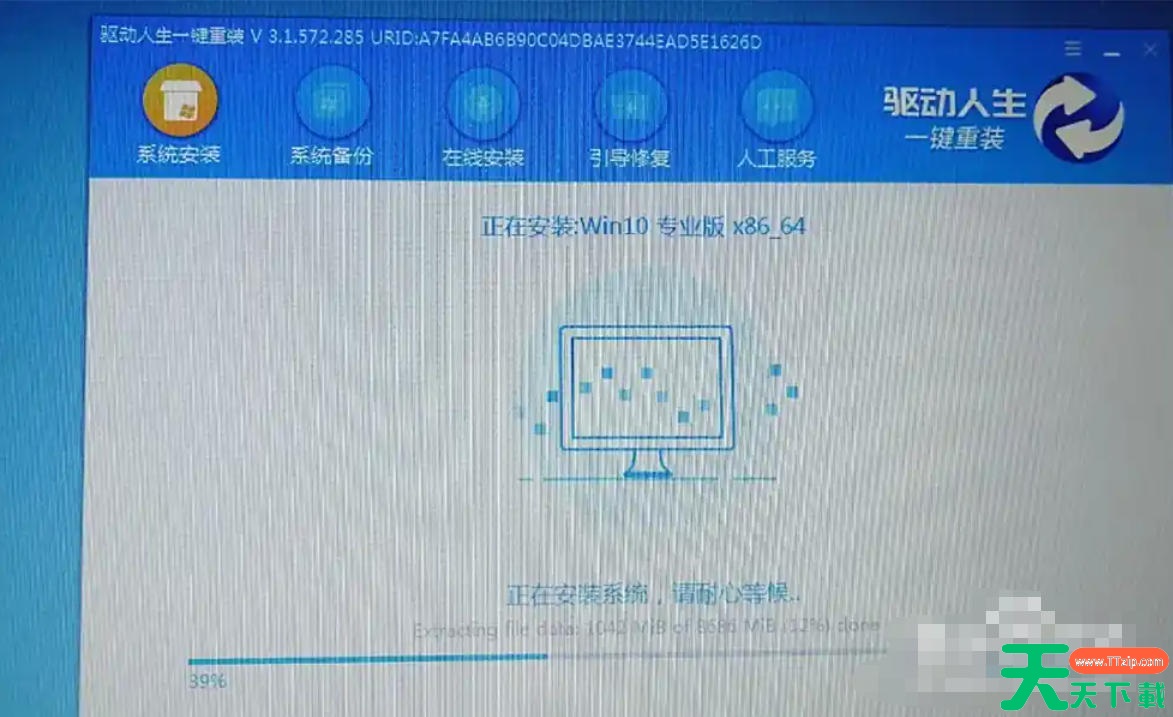
驱动人生是一款专业的电脑硬件驱动管理软件。它的核心功能是帮助用户快速检测电脑中的硬件设备,并自动下载、安装和更新最适合的驱动程序,解决因驱动过期、丢失或损坏导致的电脑卡顿、声音异常、游戏闪退等各种问题。软件拥有海量的驱动库,支持主流品牌硬件,提供驱动备份、还原和卸载等实用功能。其界面简洁易用,旨在让用户无需专业知识也能轻松维护电脑驱动,保持硬件最佳性能,是电脑小白和运维人员的高效工具。接下来就让天天绿软Ttzip为大家解答一下驱动人生怎么重装系统以及驱动人生重装系统的方法吧!
第一步
在电脑上启动“驱动人生”,找到并点击“系统重装”功能。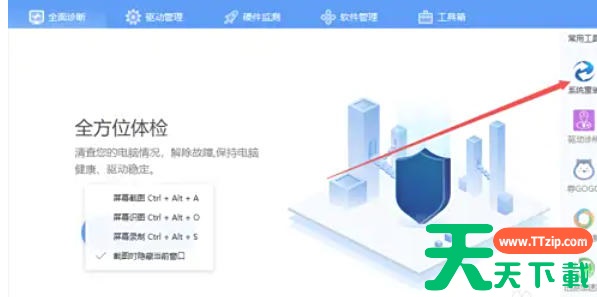
第二步
进入系统重装界面后,点击“一键重装”选项。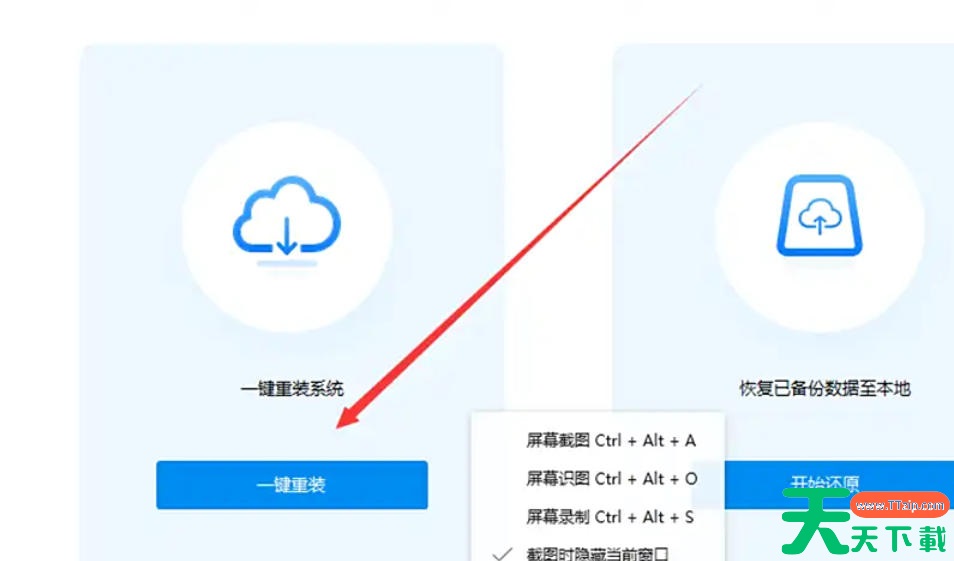
第三步
挑选希望重装的操作系统版本,点击“下一步”。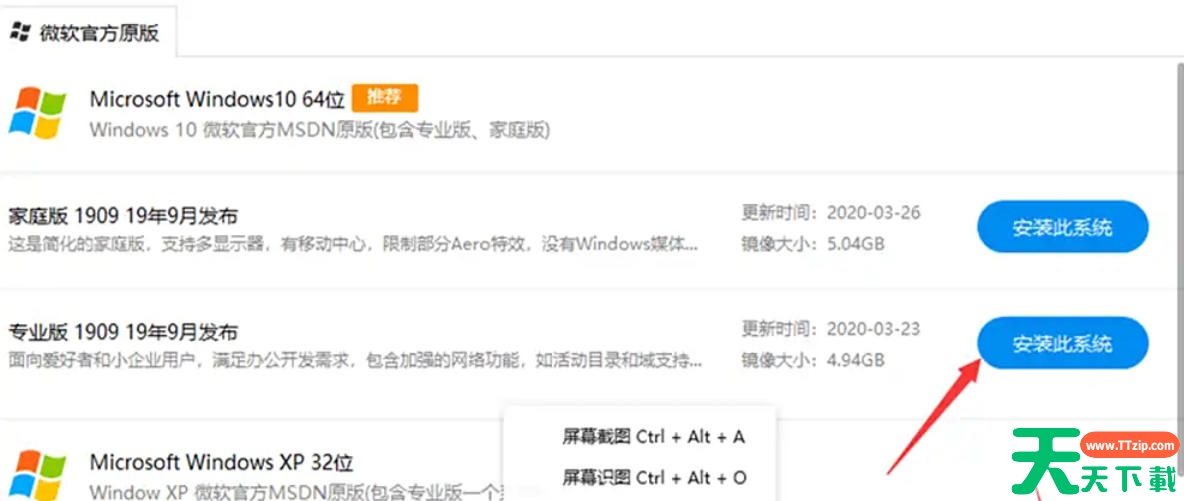
第四步
根据需要选择要备份的文件,若没有重要文件可跳过此步骤,直接点击“下一步”。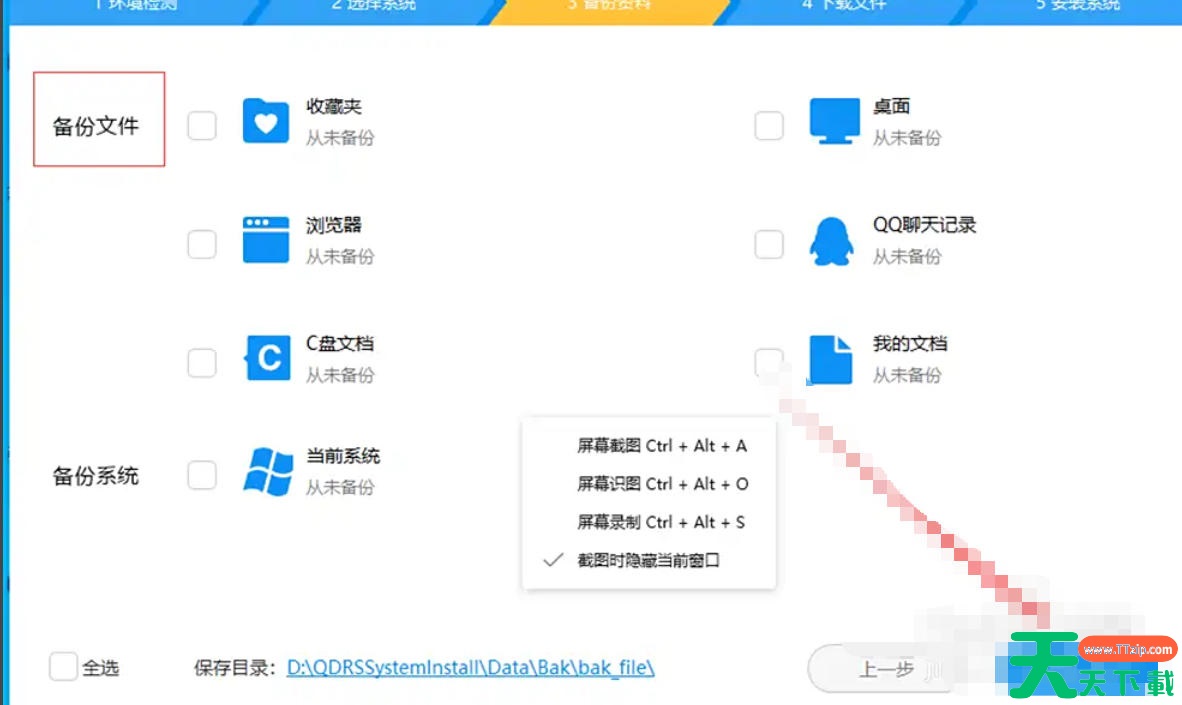
第五步
软件会自动扫描电脑环境,并下载所需的镜像文件。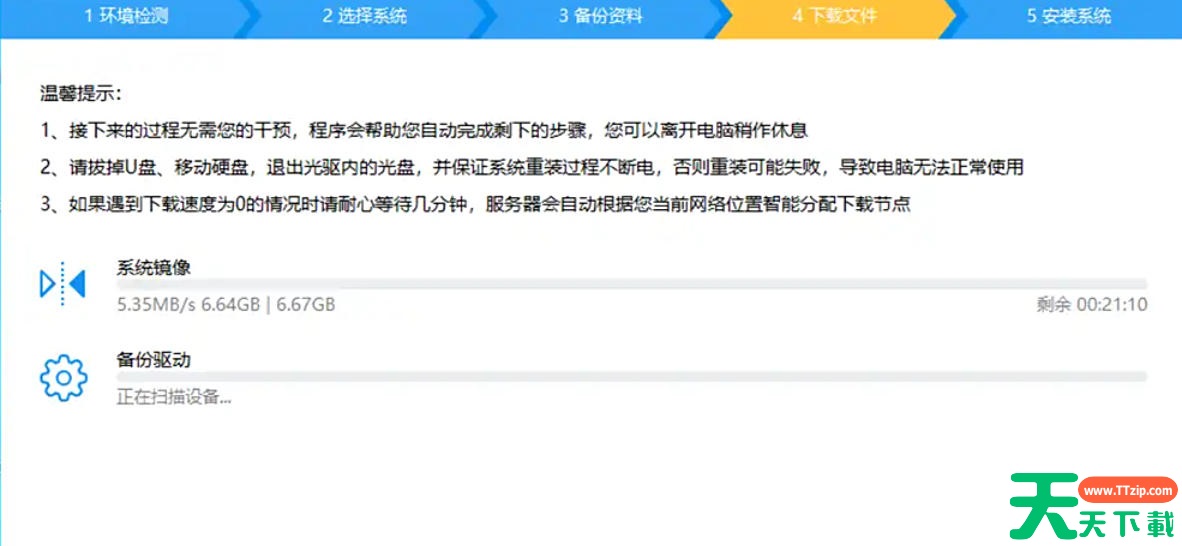
第六步
文件下载完成后,软件会自动启动重装过程,无需手动操作。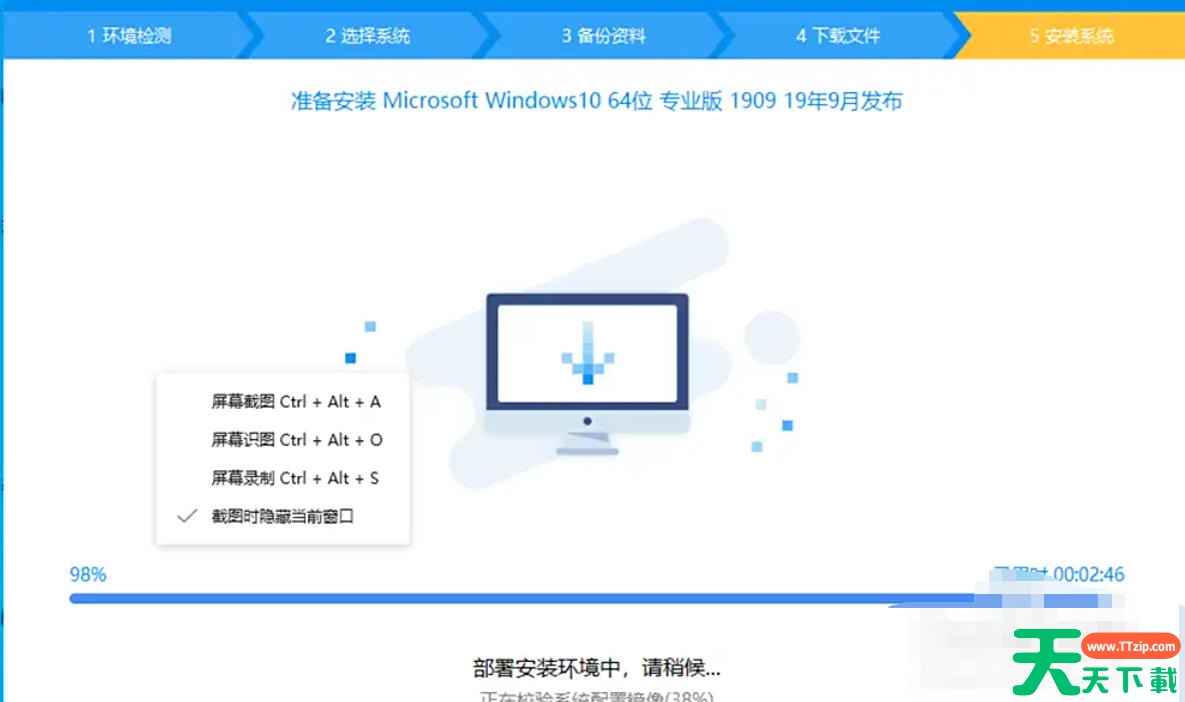
第七步
重装完成后,电脑会自动重启两次,期间包括驱动安装等后续工作均无需手动干预。