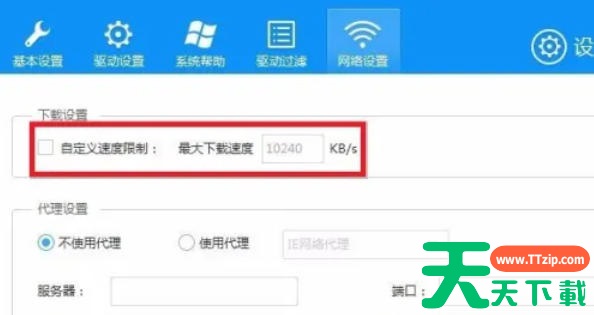
驱动人生是一款专业的驱动管理软件,致力于为用户提供简单安全的驱动安装、更新、备份及故障诊断服务。通过智能检测硬件配置,精准匹配官方兼容驱动,支持一键式操作解决声卡、显卡、网卡等驱动问题,有效提升硬件性能与系统稳定性。同时提供硬件信息检测、驱动备份还原等实用功能,全面优化电脑体验,是管理维护电脑驱动的得力工具。接下来就让天天绿软Ttzip为大家解答一下驱动人生怎么更改下载速度以及驱动人生更改下载速度的方法吧!
第一步
开启电脑后,在桌面或安装目录中找到驱动人生软件图标,双击将其打开,进入软件主页面。
第二步
在软件主页面右上角,找到并点击菜单图标(一般呈现为三条横线或齿轮形状)。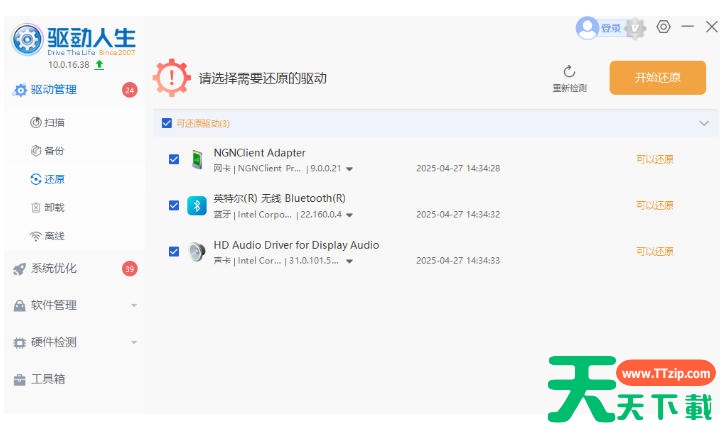
第三步
在弹出的菜单列表中,点击“设置”选项,从而进入驱动人生的设置页面。
第四步
在设置页面里,浏览各个设置分类,找到“网络设置”选项并点击。
第五步
进入网络设置后,你会看到与下载速度相关的设置项,比如可以设置下载速度限制数值,或者选择无限制下载模式等,根据自身需求进行更改。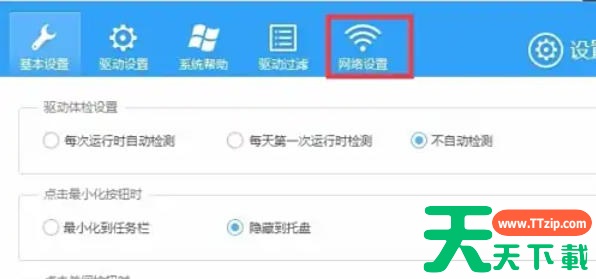
第六步
完成下载速度的修改后,点击设置页面下方的“确定”或“应用”按钮(具体以软件显示为准),使设置生效。