驱动人生是一款专业的电脑硬件驱动管理工具,其核心功能是一键智能检测计算机中的硬件设备,并自动匹配、下载和安装最合适的驱动程序。它能极大简化用户手动查找和更新驱动的繁琐流程,有效解决因驱动过期、缺失或冲突导致的设备无法识别、游戏卡顿、蓝屏死机等问题。除了核心的驱动管理,软件还提供了驱动备份、还原、卸载等实用功能,并集成了硬件检测、系统垃圾清理等附加模块,全面帮助用户维护电脑的稳定与性能,是管理和维护电脑驱动程序的得力助手。接下来就让天天绿软Ttzip为大家解答一下驱动人生怎么关闭自动检测以及驱动人生关闭自动检测的方法吧!
第一步
打开电脑,待进入系统桌面后,找到驱动人生的软件图标并点击,以此打开该软件,进入其主页面。
第二步
在软件主页面右上角,找到菜单图标(通常呈现为三条横线或齿轮形状),点击该图标。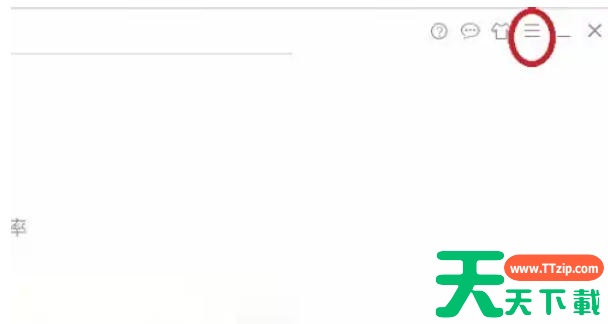
第三步
在弹出的菜单列表中,找到“设置”选项并点击,从而进入软件的设置页面。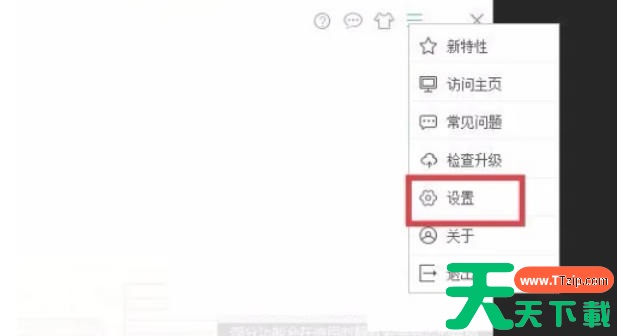
第四步
在设置页面里,能够看到多个设置分类,找到“基本设置”选项并点击。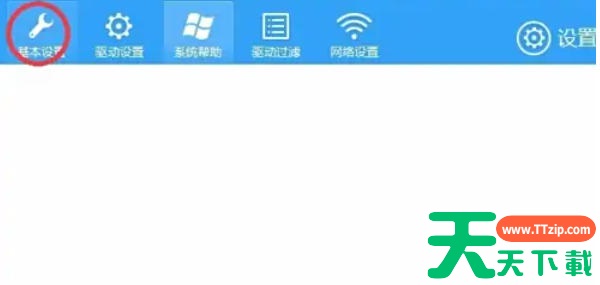
第五步
在基本设置的相关内容中,找到“驱动体验”板块,其中会有“不自动检测”选项,点击该选项。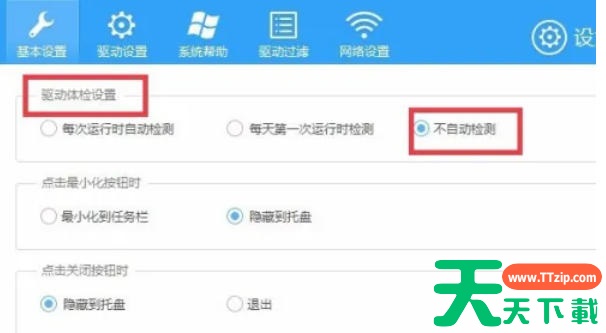
第六步
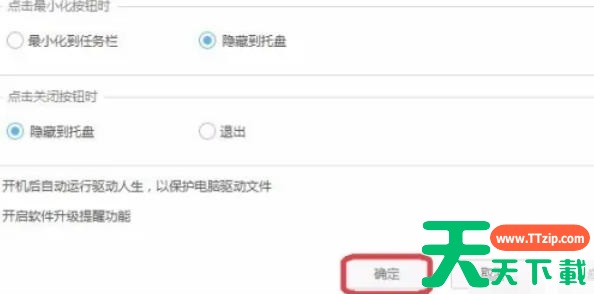
完成上述操作后,在设置页面的右下角找到“确定”按钮并点击,这样设置就保存成功了。下次开启驱动人生软件时,就不会自动进行检测了。