天天绿软 更新快、资源全,发现更多优质资源,就上天天绿软!

access2013启动窗体怎么设置?access2013设置启动窗体的技巧

Tmd 更新时间: 37分钟前 分类: 其他教程 人气: (25) 0个评论

access2013是一款专业实用、功能全面的关系型数据库管理系统,用户可以通过该软件创建和管理复杂的数据库应用。用户在access2013软件中可以通过设置启动窗体,结合宏或VBA代码,在数据库启动时自动执行一些操作,例如初始化数据、设置默认值等。access 2013, Access 2013下载, Access 2013使用教程, Access 2013操作方法, access2013, access2013启动窗体怎么设置, 电脑教程

access2013启动窗体怎么设置access2013设置启动窗体的方法

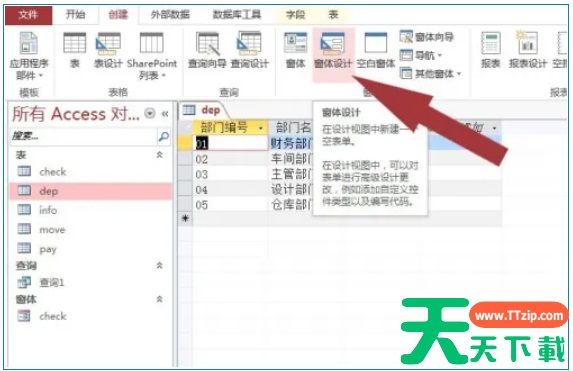
1、运行access2013软件,打开一份已创建好的数据库,鼠标左键选择一个表格。access 2013, Access 2013下载, Access 2013使用教程, Access 2013操作方法, access2013, access2013启动窗体怎么设置, 电脑教程
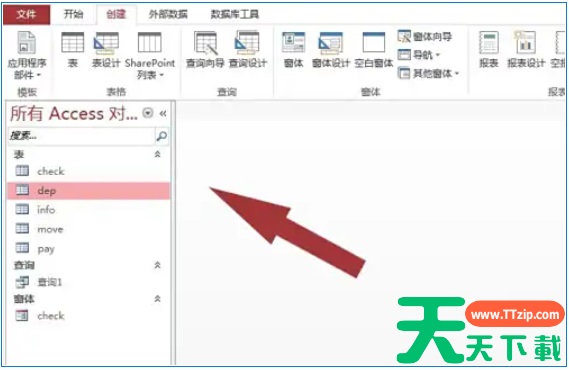
2、打开表格后,鼠标左键点击选择“窗体设计”。access 2013, Access 2013下载, Access 2013使用教程, Access 2013操作方法, access2013, access2013启动窗体怎么设置, 电脑教程

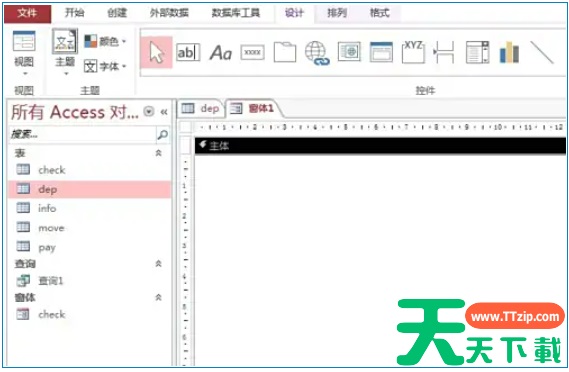
3、来到窗体设计的窗口。access 2013, Access 2013下载, Access 2013使用教程, Access 2013操作方法, access2013, access2013启动窗体怎么设置, 电脑教程

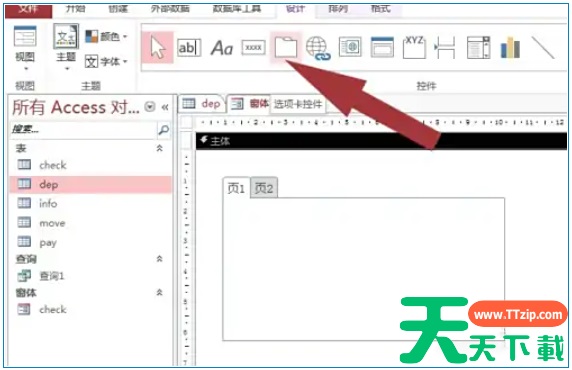
4、接着在控件列表中,选择框架标签页面控件,并在窗口中绘制出来。access 2013, Access 2013下载, Access 2013使用教程, Access 2013操作方法, access2013, access2013启动窗体怎么设置, 电脑教程

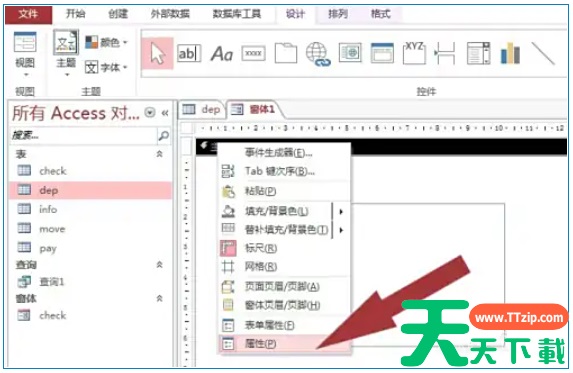
5、在“窗体设计”窗口中,鼠标右键选择表格属性。access 2013, Access 2013下载, Access 2013使用教程, Access 2013操作方法, access2013, access2013启动窗体怎么设置, 电脑教程

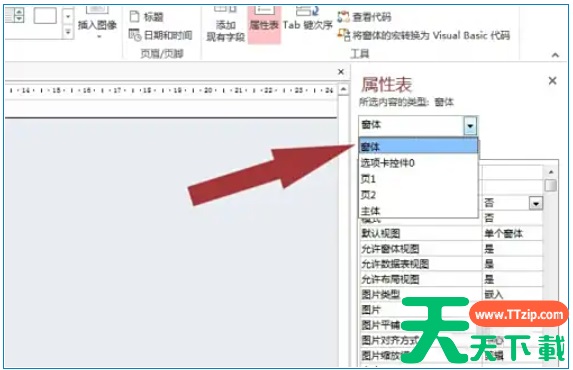
6、在表格属性列表中,选择窗体对象名称。access 2013, Access 2013下载, Access 2013使用教程, Access 2013操作方法, access2013, access2013启动窗体怎么设置, 电脑教程

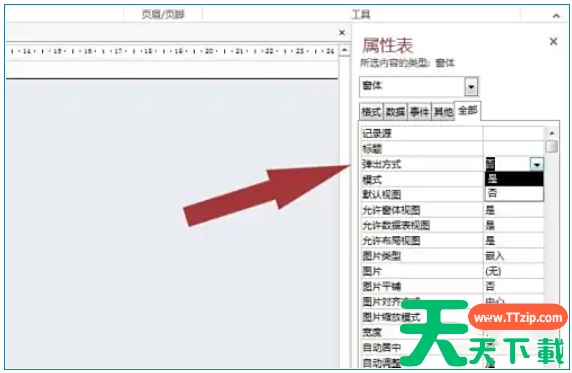
7、然后在列表中,选择窗体的弹出方式。access 2013, Access 2013下载, Access 2013使用教程, Access 2013操作方法, access2013, access2013启动窗体怎么设置, 电脑教程

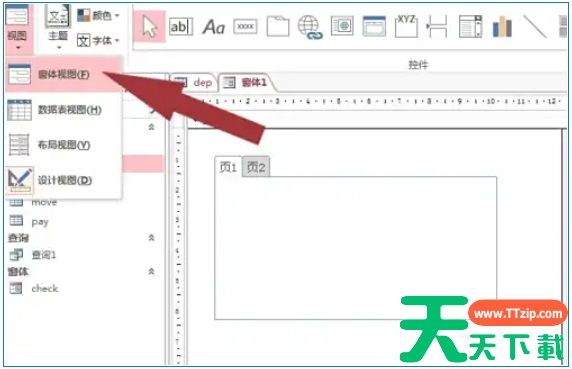
8、鼠标左键点击“窗体视图”按钮。access 2013, Access 2013下载, Access 2013使用教程, Access 2013操作方法, access2013, access2013启动窗体怎么设置, 电脑教程

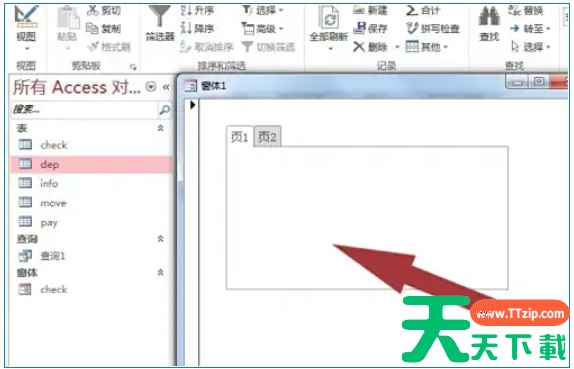
9、可以看到窗体弹出来,即启动窗体设置好了。access 2013, Access 2013下载, Access 2013使用教程, Access 2013操作方法, access2013, access2013启动窗体怎么设置, 电脑教程 @天天绿软TTzip

除特别注明外,本站所有文章均为 天天绿软 原创,转载请注明原文链接: access2013启动窗体怎么设置?access2013设置启动窗体的技巧
1人喜欢