Word 2016是一款提供了全面的文档处理功能,包括文字编辑、排版、表格制作、图形处理、邮件合并、审阅与批注、文档保护等功能的软件。用户可以轻松地创建、编辑和排版各种文档,如信函、传真、公文、报纸等。接下来就让天天绿软Ttzip为大家解答一下Word 2016怎么设置多页以及Word 2016设置多页的方法吧!
第一步
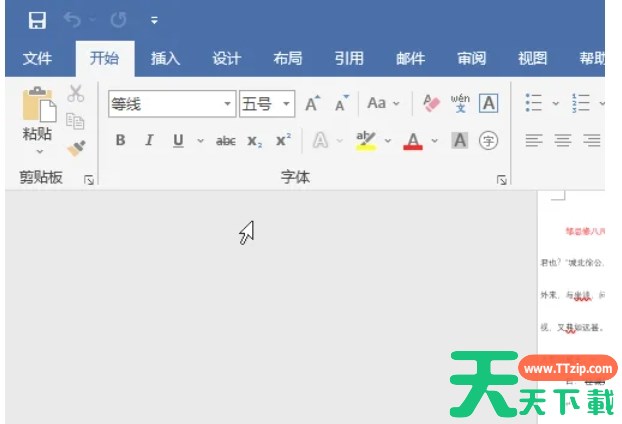
首先,启动 Word 2016 并打开需要查看或编辑的文档。
第二步
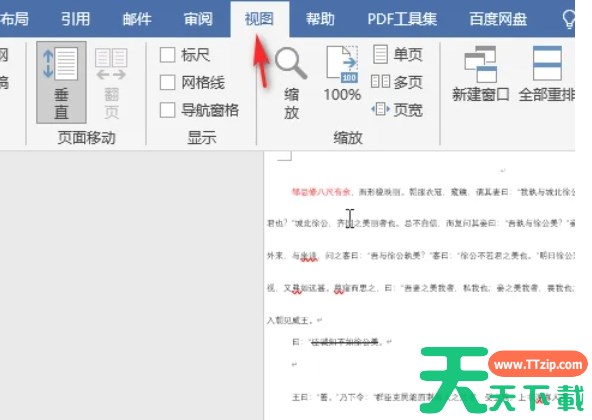
在 Word 2016 的顶部菜单栏中,点击“视图”选项。
第三步
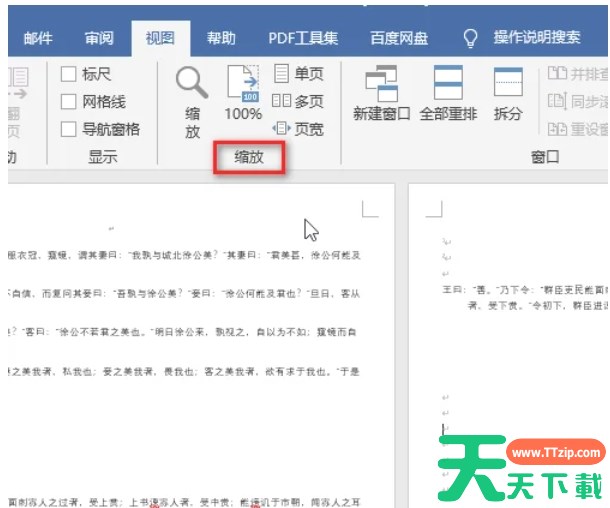
在“视图”菜单下,你会看到多个视图选项,包括“缩放”功能。这里“缩放”并不是直接调整字体大小,而是调整文档的显示比例和布局。
第四步
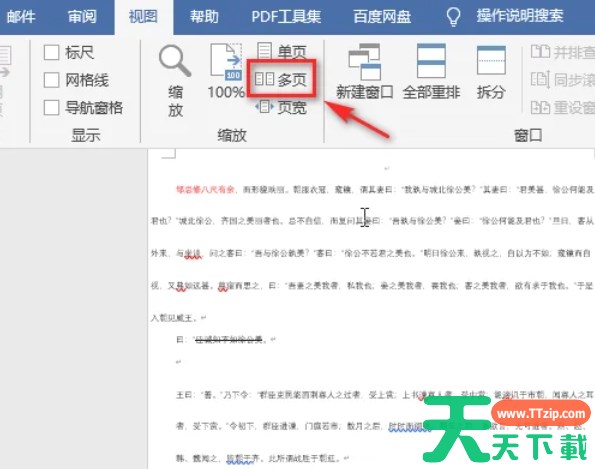
在“缩放”区域或相关选项中,你会看到“多页”这一选项。点击“多页”,文档就会以多页的形式显示在屏幕上。
第五步
选择“多页”后,你可以立即在屏幕上看到文档的多页布局,这样有助于你快速浏览文档的整体结构和内容。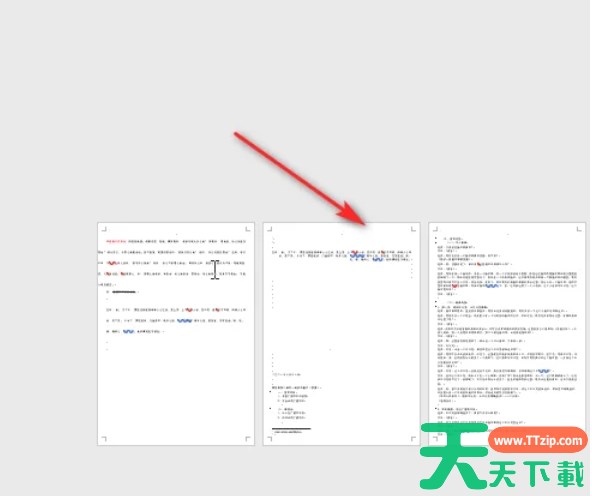
第六步
如果你需要切换回单页显示,只需再次点击“视图”菜单下的“单页”选项即可。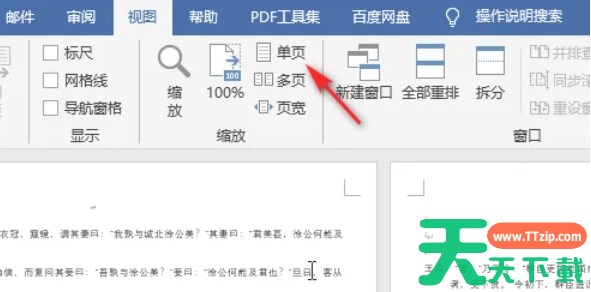
以上就是天天绿软Ttzip为你整理的Word 2016怎么设置多页以及Word 2016设置多页的方法啦,希望能帮到您!