Photoshop是一款独创的智能对象图层技术允许用户对图像进行无损缩放、变形或滤镜处理,即使多次修改仍可回溯初始状态的软件。结合矢量蒙版、剪贴蒙版与渐变映射工具,可实现发丝级精准抠图、动态光影叠加等高级特效,让创意构思与技术实现无缝衔接。接下来就让天天绿软Ttzip为大家解答一下Photoshop怎么添加色板以及Photoshop添加色板的方法吧!
第一步
顶部菜单栏点击 编辑(Edit) → 选择 预设管理器(Preset Manager)
(快捷键:Windows按Alt+Ctrl+Shift,Mac按Option+Cmd+Shift)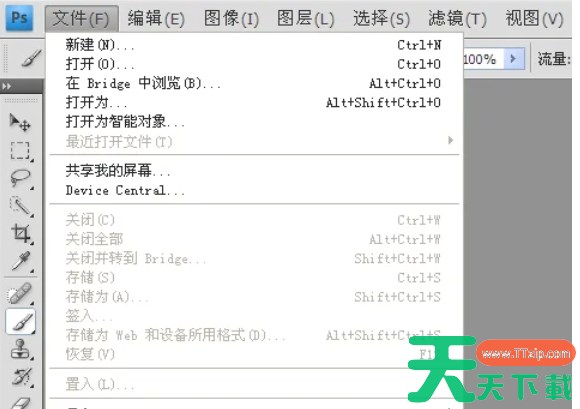
第二步
在预设管理器窗口中,下拉菜单选择 色板(Swatches)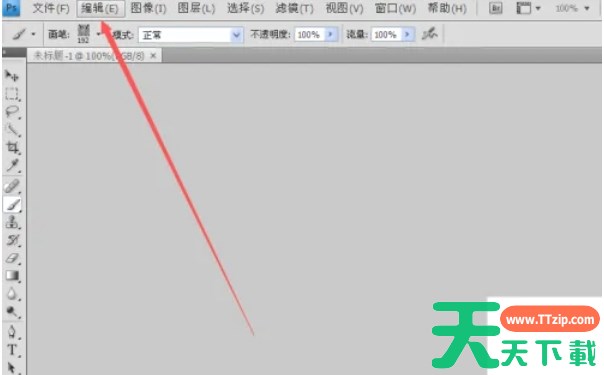
第三步
点击右侧 加载(Load)... 按钮浏览到你的色板文件(.aco格式),选中后点击 打开(Open)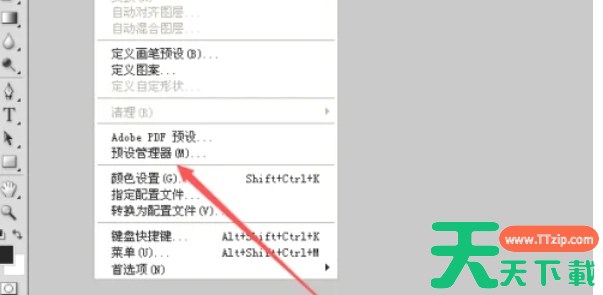
第四步
新色板会立即显示在预设管理器列表中,点击 完成(Done) 关闭窗口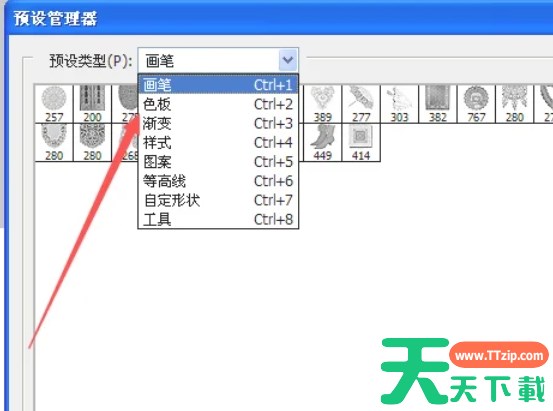
第五步
返回主界面,点击左侧工具栏的 色板面板(Swatches)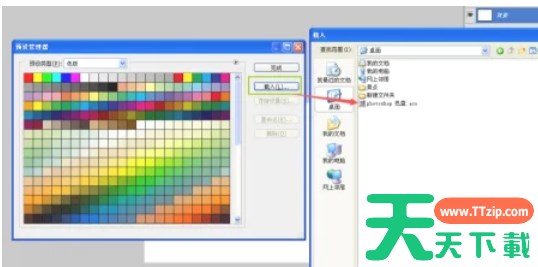
第六步
滑动查看新增色板,或通过搜索框快速定位颜色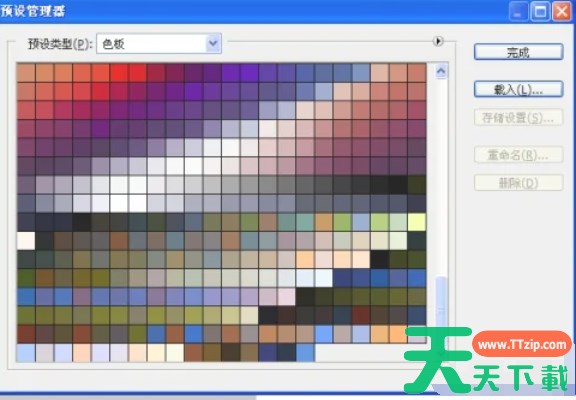
以上就是天天绿软Ttzip为你整理的Photoshop怎么添加色板以及Photoshop添加色板的方法啦,希望能帮到您!