Photoshop是全球设计师、摄影师、插画师及内容创作者的必备工具。其核心功能涵盖图像裁剪、调色、修复、合成及特效制作,支持RAW格式处理与HDR高动态范围编辑,广泛应用于广告海报、UI设计、影视后期及艺术创作等领域。接下来就让天天绿软Ttzip为大家解答一下Photoshop怎么复制图层以及Photoshop复制图层的方法吧!
第一步
启动 Photoshop,打开需要编辑的文件(含文字图层)。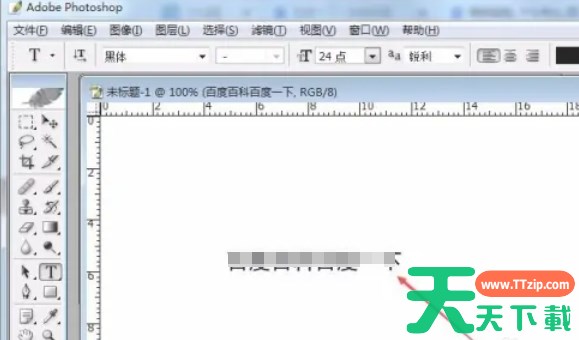
第二步
确保右侧显示 「图层面板」(若未显示,点击菜单栏 「窗口」→「图层」 打开)。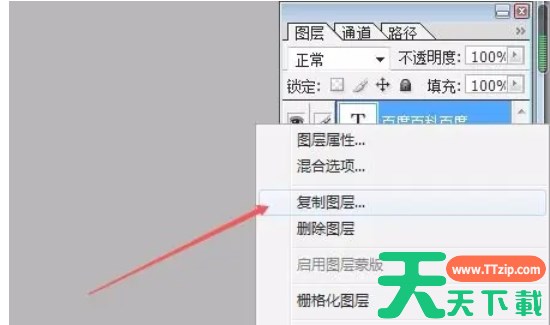
第三步
在图层面板中,找到目标文字图层。
右键点击 该图层,在弹出的菜单中选择 「复制图层」。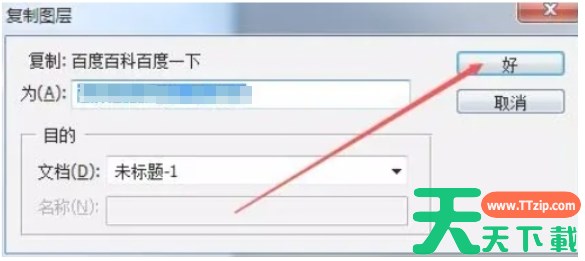
第四步
弹出 「复制图层」 对话框,可设置:
目标文档:选择复制到当前文档或新建文档。
名称:自定义新图层名称(可选)。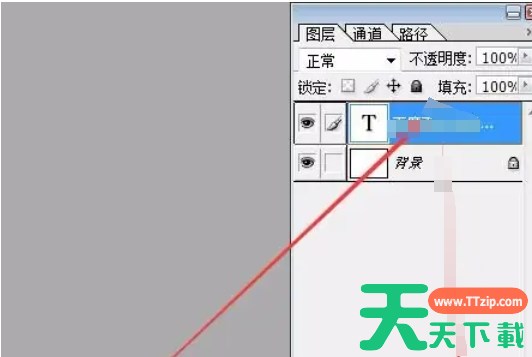
第五步
点击 「确定」,完成复制。
以上就是天天绿软Ttzip为你整理的Photoshop怎么复制图层以及Photoshop复制图层的方法啦,希望能帮到您!