Photoshop是一款通过图层、蒙版、智能对象技术,允许用户随时修改或撤销操作,避免直接破坏原始图像数据的软件。支持主流格式(JPG/PNG/PSD/RAW/TIFF),PSD格式可保存图层、通道、路径等全部编辑信息,成为行业协作标准。PS可自动识别画面中的主体、天空、背景,一键完成复杂抠图(如婚纱、毛发)。接下来就让天天绿软Ttzip为大家解答一下Photoshop怎么添加水印以及Photoshop添加水印的方法吧!
第一步
启动 Photoshop 软件,点击“文件”→“打开”,选择需要添加水印的图像。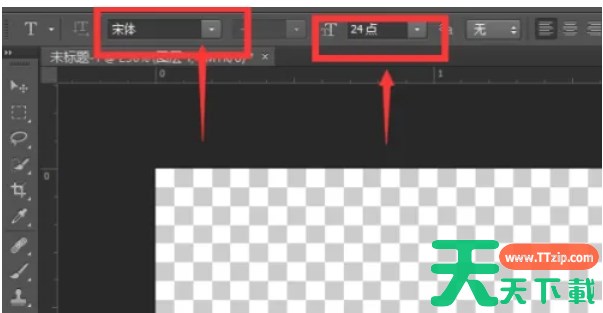
第二步
在工具栏中点击 文字工具(T)(快捷键:T)。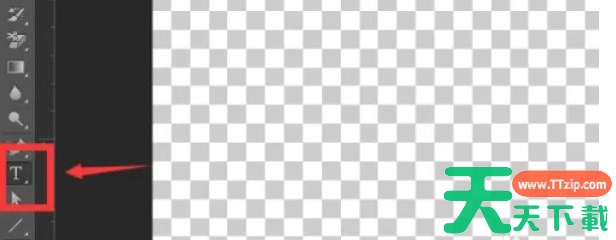
第三步
在图像上点击并输入水印文字(如“版权所有”或你的名字)。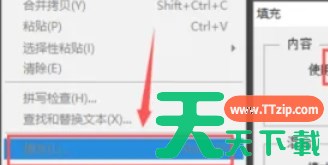
第四步
在顶部选项栏中设置字体、字号、颜色(通常选择半透明灰色或白色)。通过字符面板(Ctrl + T 或 Cmd + T)进一步调整字间距、行间距等。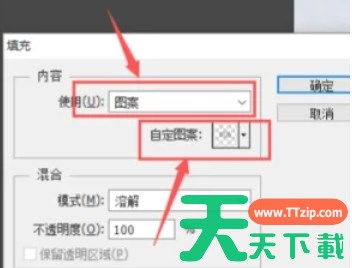
第五步
拖动文字到合适位置(如图像角落)。按 Ctrl + T(Windows)或 Cmd + T(Mac)调整文字大小、旋转角度或倾斜效果。
第六步
在图层面板中选中文字图层,将 不透明度 调整为 30%-50%,使水印更自然。