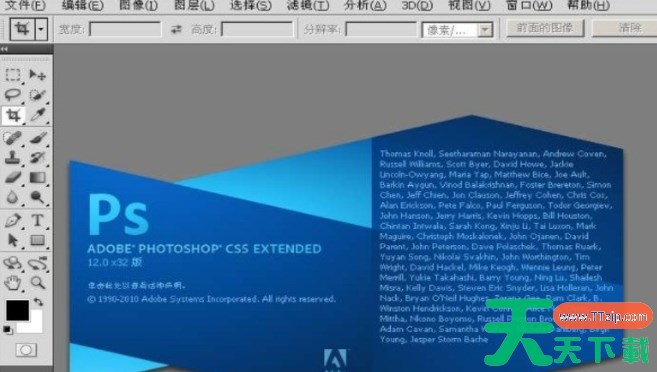
Photoshop(简称PS)是由Adobe公司开发的行业标杆级图像处理软件,广泛应用于平面设计、数字绘画、摄影后期、UI/UX设计等领域。其核心功能包括图像编辑(裁剪、调色、修复)、图层合成、矢量绘图、3D建模及动态图形设计,支持从基础修图到复杂创意实现的全流程操作,被誉为“数字创意领域的瑞士军刀”。接下来就让天天绿软Ttzip为大家解答一下Photoshop怎么调灰度以及Photoshop调灰度的方法吧!
第一步
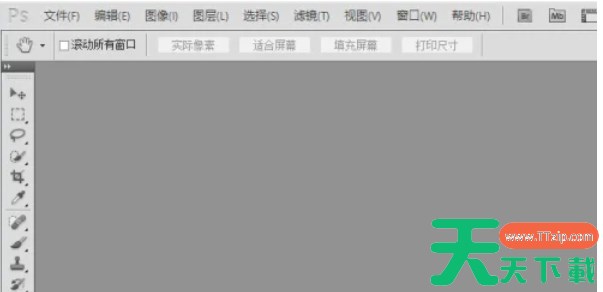
启动Adobe Photoshop软件。点击菜单栏中的“文件”(File),选择“打开”(Open),浏览并选择需要调整的图片文件,点击“打开”。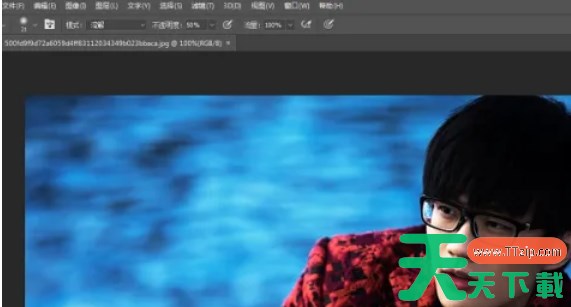
第二步
在Photoshop界面上方的菜单栏中,点击“图像”(Image)。在下拉菜单中,找到并点击“模式”(Mode)选项。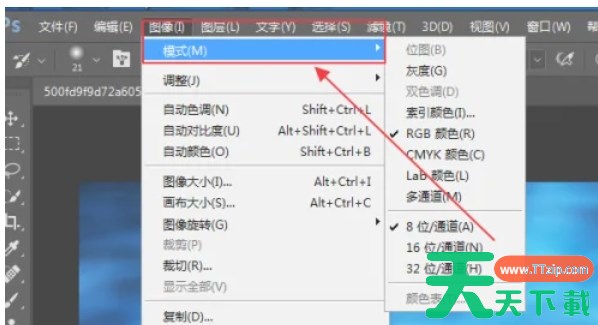
第三步
在“模式”子菜单中,选择“灰度”(Grayscale)选项。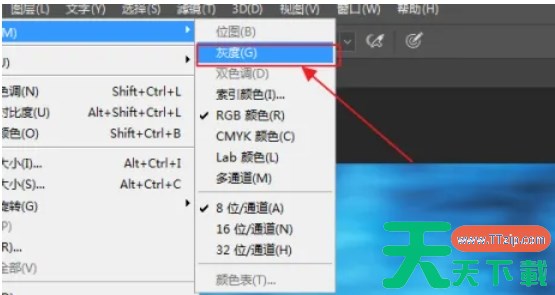
第四步
弹出“灰度”对话框,提示是否丢弃颜色信息。点击“扔掉”(Discard)按钮,确认将图像转换为灰度模式。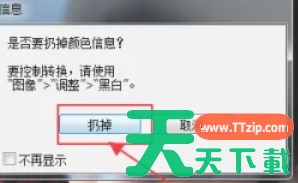
第五步
转换完成后,图像将以灰度模式显示,所有颜色信息被替换为不同深浅的灰色调。
第六步
可通过菜单栏“文件”→“保存”(Save)或“另存为”(Save As)保存调整后的图像。