Photoshop是Adobe推出的旗舰级数字图像编辑软件,凭借其非破坏性编辑系统和专业级工具集,成为全球设计师、摄影师及艺术家的首选工具。从基础的裁剪、调色到复杂的合成、3D建模,其16位色深处理与RAW格式支持确保每一笔操作都能保留极致画质,满足商业印刷到高清屏幕输出的全场景需求。接下来就让天天绿软Ttzip为大家解答一下Photoshop怎么渐变填充以及Photoshop渐变填充的方法吧!
第一步
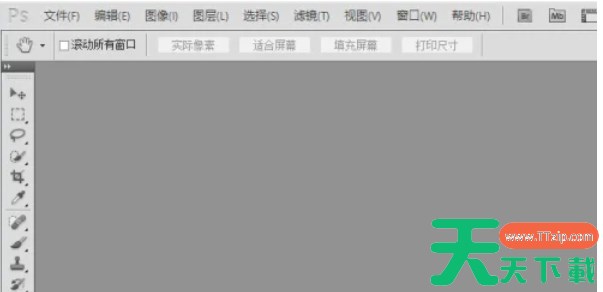
启动 Photoshop。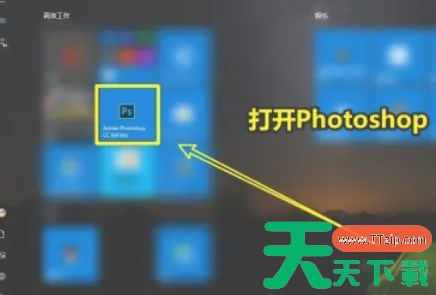
第二步
按 Ctrl+N(Windows)/Cmd+N(Mac)新建文档,设置尺寸(如 800x600 像素)、分辨率(72 PPI/300 PPI)和背景色(推荐透明背景)。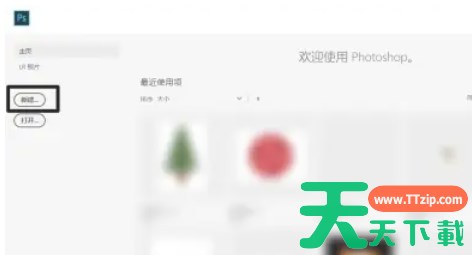
第三步
工具栏中找到 渐变工具(快捷键 G,或长按 油漆桶工具 图标切换)。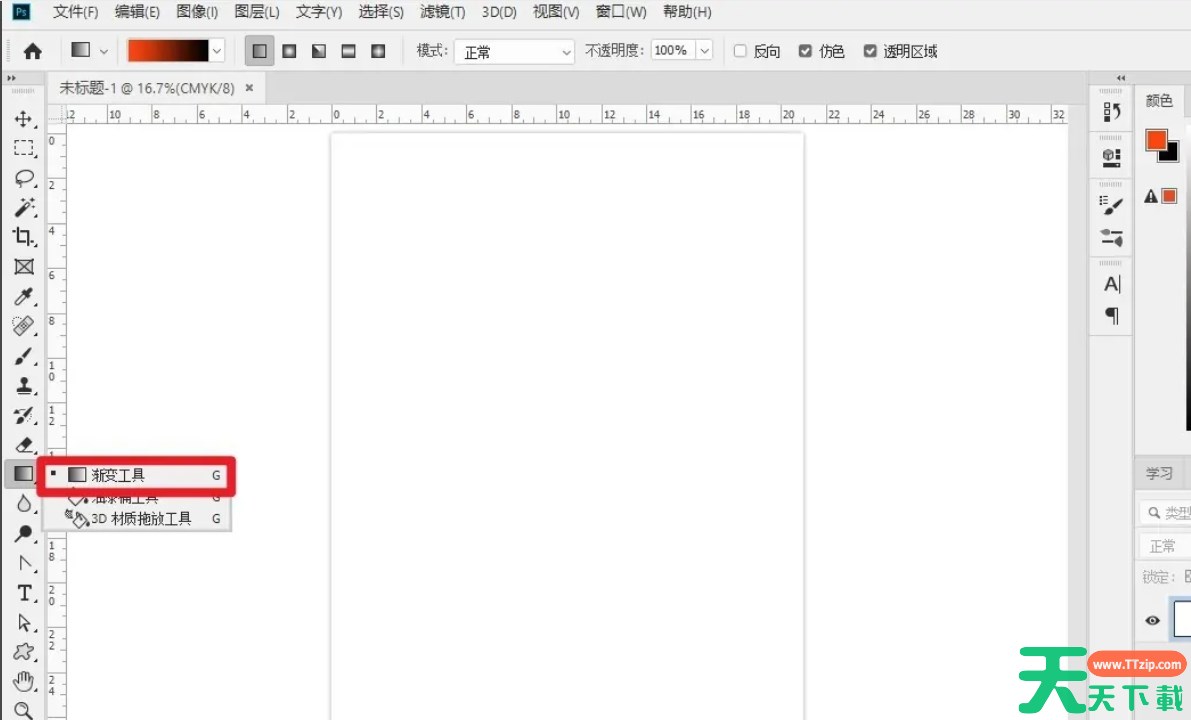
第四步
鼠标左键在画布上按住并拖动(方向决定渐变角度,距离决定过渡柔和度)。释放鼠标 后渐变自动生成。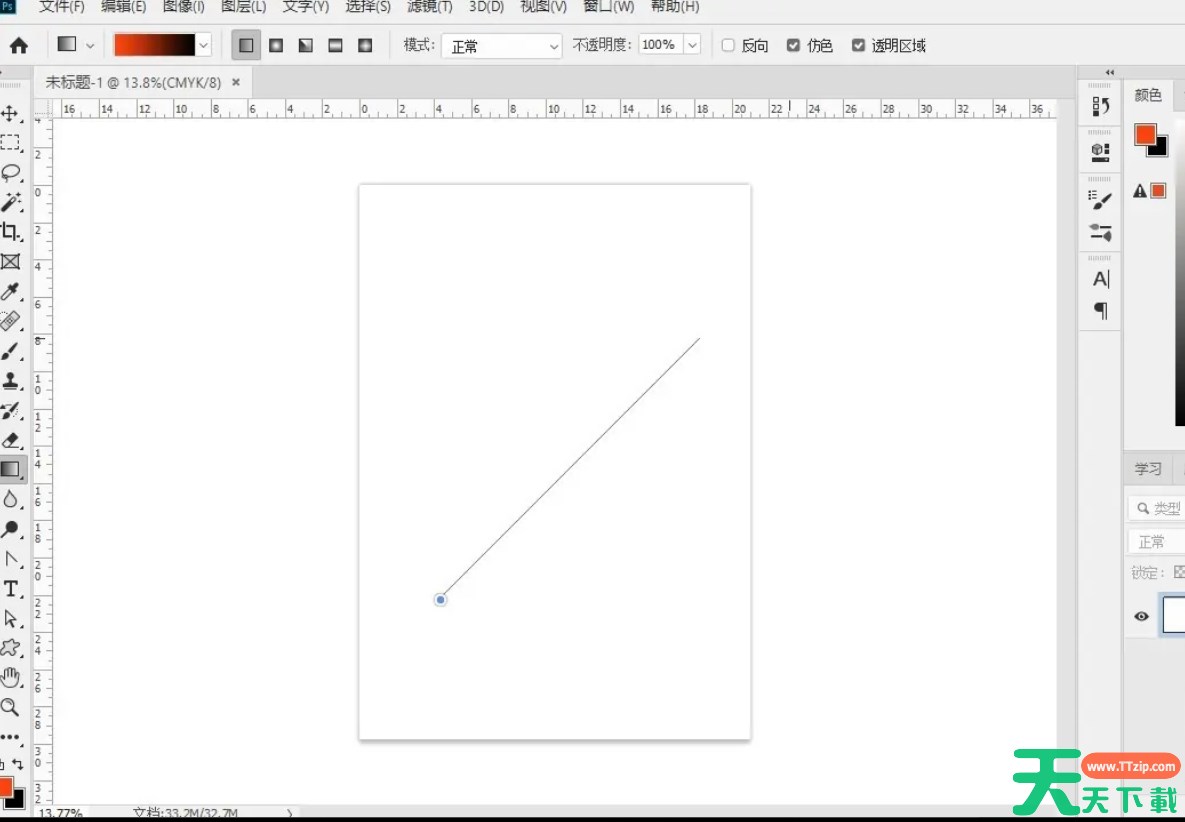
第五步
点击选项栏中的 渐变条(或双击渐变工具图标),弹出 渐变编辑器 对话框。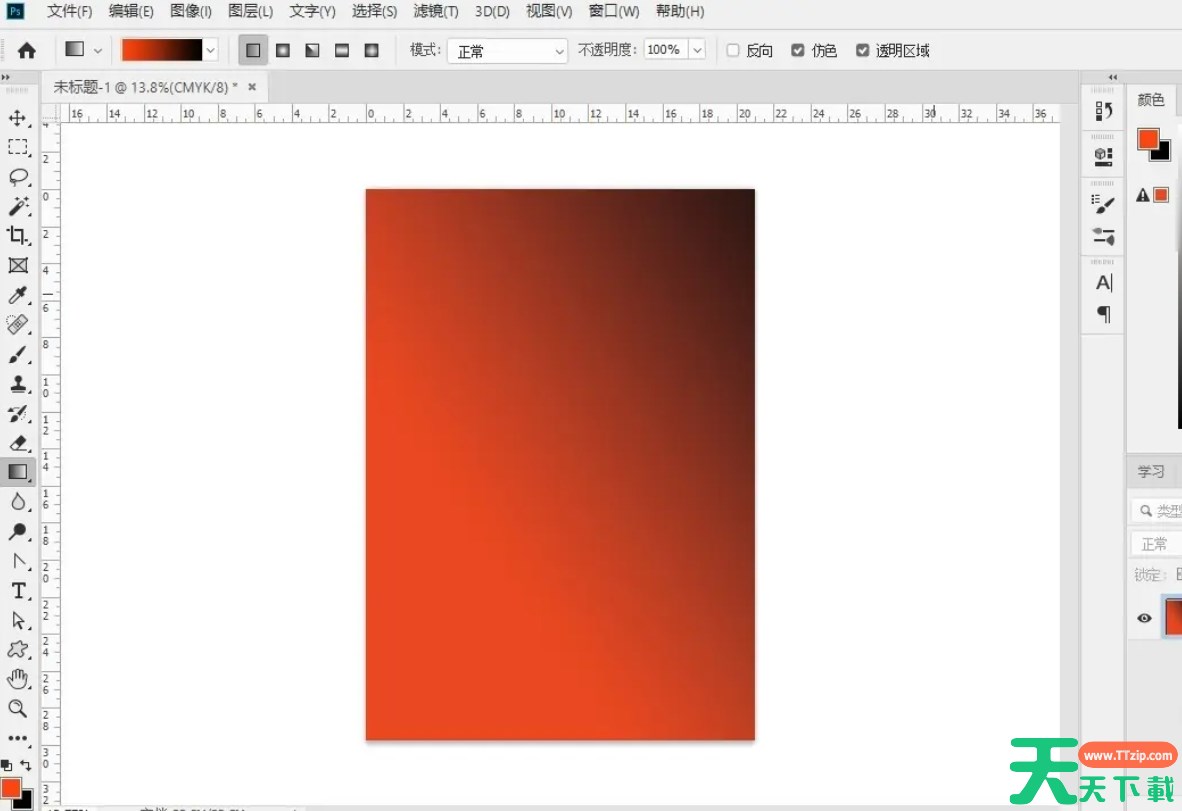
第六步
添加色标:在渐变条下方点击空白处新增色标(最多支持 15 个色标)。
修改颜色:双击色标,通过拾色器选择颜色(支持 RGB/CMYK/HEX 输入)。
调整位置:拖动色标控制颜色分布比例。
删除色标:选中色标后拖出渐变条或按 Delete 键。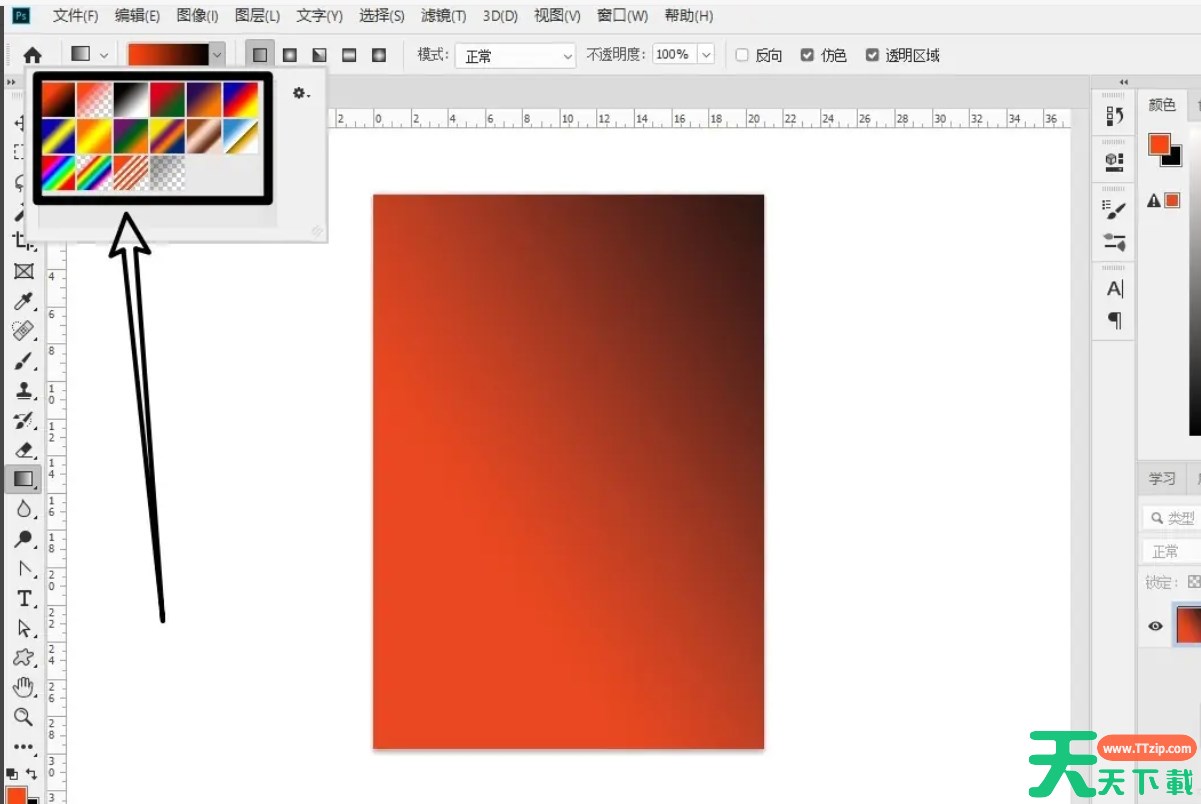
以上就是天天绿软Ttzip为你整理的Photoshop怎么渐变填充以及Photoshop渐变填充的方法啦,希望能帮到您!