Photoshop是一款界面以模块化设计为核心的软件,分为菜单栏、工具栏、图层面板、属性栏等区域。用户可通过快捷键(如Ctrl+J复制图层、Ctrl+T自由变换)与拖拽操作高效完成任务。其“非破坏性编辑”理念(如智能对象、调整图层)允许用户随时回溯修改步骤,避免原始素材损坏,适合需要反复调整的设计流程。接下来就让天天绿软Ttzip为大家解答一下Photoshop怎么新建图层以及Photoshop新建图层的方法吧!
第一步
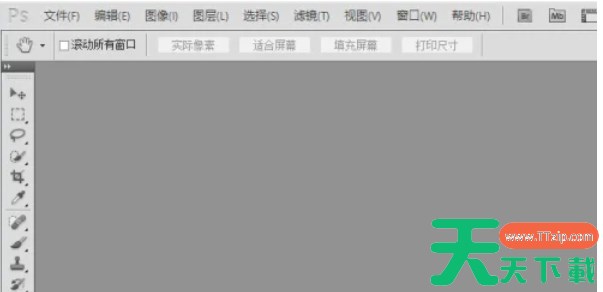
启动Adobe Photoshop软件,进入主界面。在Photoshop界面上方的菜单栏中,点击“图层”(Layer)菜单。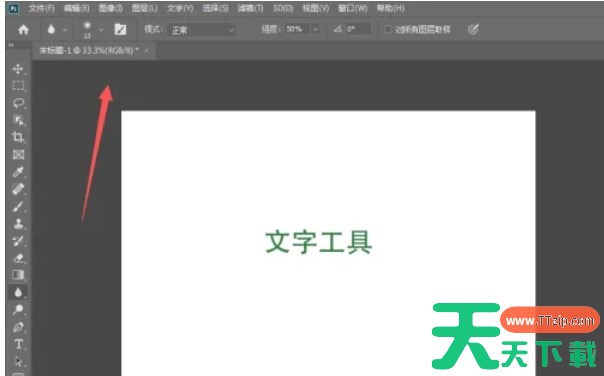
第二步
在“图层”下拉菜单中,选择“新建”(New)→“图层”(Layer)选项。按下快捷键“Ctrl + Shift + N”(Windows)或“Command + Shift + N”(Mac)可直接打开新建图层窗口。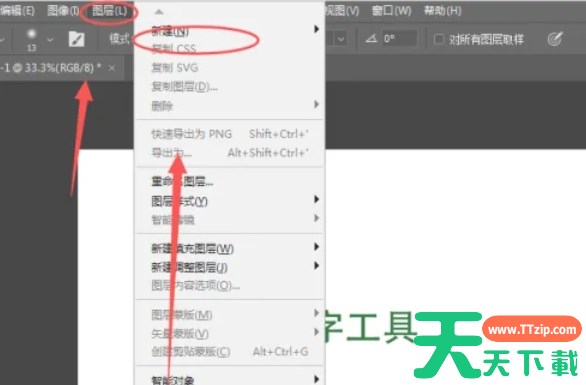
第三步
弹出“新建图层”对话框,可设置以下属性:
名称(Name):输入新图层的名称,便于识别和管理。
不透明度(Opacity):设置新图层的不透明度(默认100%)。
模式(Mode):选择图层的混合模式(默认“正常”)。
填充内容(Fill with):选择填充内容(默认“透明”)。
根据需求调整设置,点击“确定”(OK)按钮。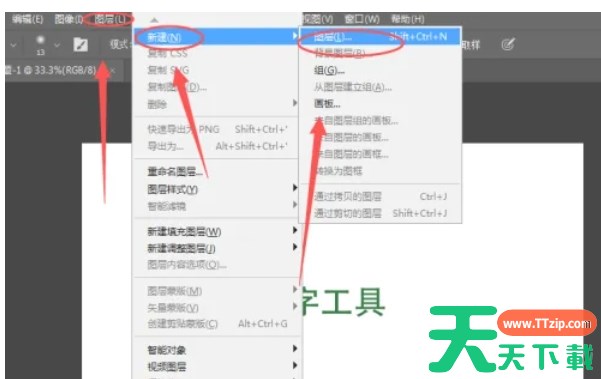
第四步
新建图层将出现在“图层”面板中,位于当前选中图层的上方。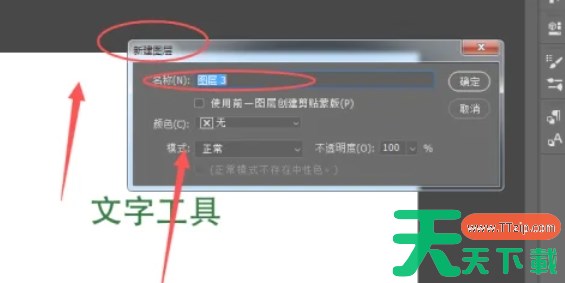
第五步
可通过“图层”面板查看、管理和编辑新图层。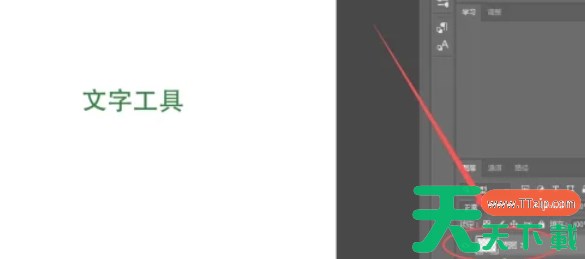
以上就是天天绿软Ttzip为你整理的Photoshop怎么新建图层以及Photoshop新建图层的方法啦,希望能帮到您!