Photoshop是全球数字图像处理领域的标杆软件,Photoshop(简称PS)由Adobe公司开发,自1990年首次发布以来,始终主导着视觉创意、商业设计、影像修复及数字艺术的核心工作流。Photoshop基于位图(像素)编辑技术,将图像拆解为数百万个微小方格(像素),通过数学算法调整每个像素的色彩、透明度及位置,实现精细到发丝的图像修改。接下来就让天天绿软Ttzip为大家解答一下Photoshop怎么显示实际尺寸以及Photoshop显示实际尺寸的方法吧!
第一步
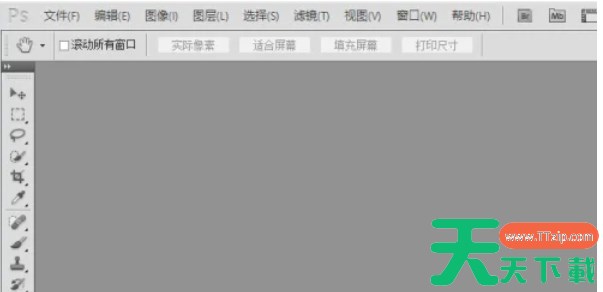
在Photoshop中打开你想要查看的图片。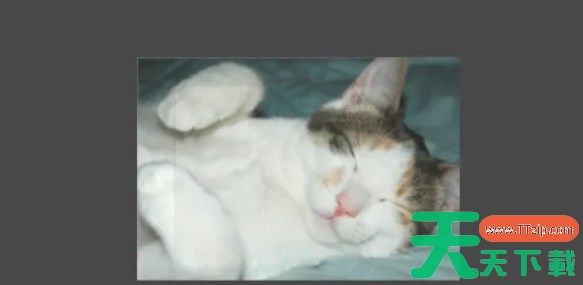
第二步
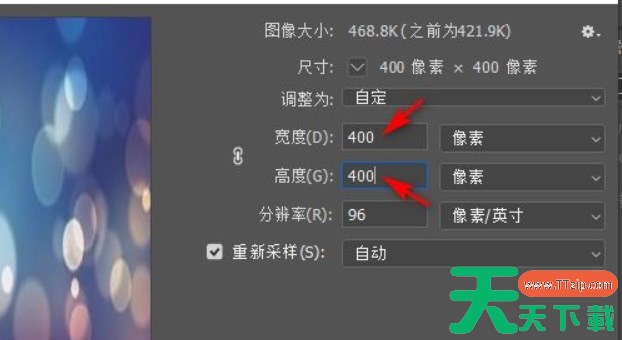
按下键盘上的Ctrl + Alt + I(Windows)或Cmd + Option + I(Mac),这将弹出“图像大小”对话框。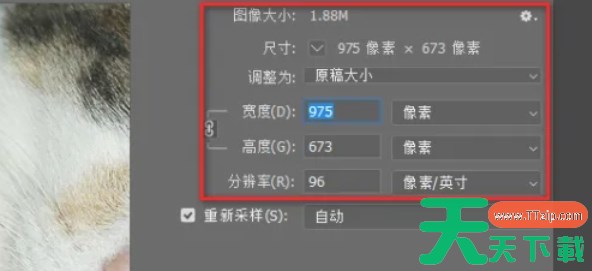
第三步
在“图像大小”对话框中,你可以看到图片的宽度、高度以及分辨率等详细信息,这些信息即为图片的实际尺寸。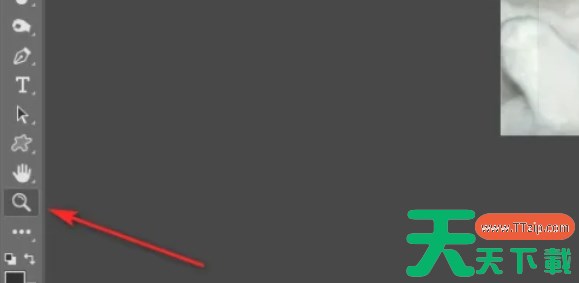
第四步
Photoshop窗口的底部,有一个状态栏。当你将鼠标悬停在图片上时,状态栏可能会显示一些基本信息,如图片的缩放比例。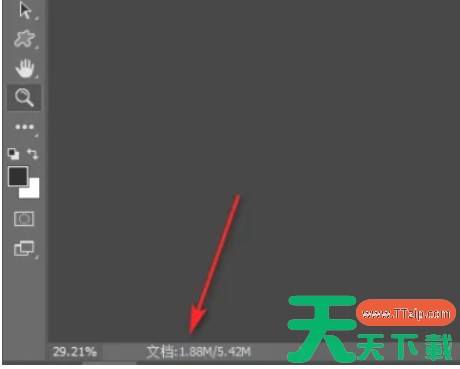
第五步
要查看更详细的尺寸信息,你可以点击状态栏右侧的“文档大小”或“文档尺寸”部分(具体标签可能因Photoshop版本而异)。有时,你可能需要右键点击状态栏并选择“文档信息”或类似选项来定制显示的信息。在这里,你可以看到图片的实际宽度、高度以及文件大小等。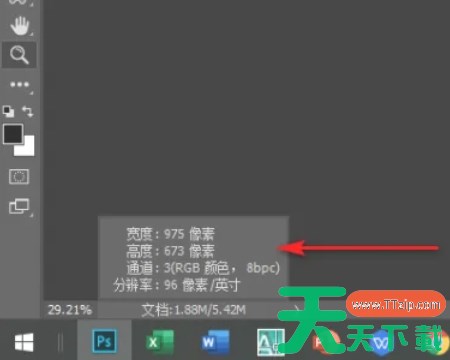
以上就是天天绿软Ttzip为你整理的Photoshop怎么显示实际尺寸以及Photoshop显示实际尺寸的方法啦,希望能帮到您!