AnyDesk远程软件是一款备受好评的远程连接工具,其以出色的性能和用户体验赢得了广泛的市场认可。这主要得益于其先进的视频压缩技术DeskRT。这种技术能够高效地压缩和传输数据,从而确保远程桌面操作的流畅性。接下来就让天天绿软Ttzip为大家解答一下AnyDesk怎么录制传入会话以及AnyDesk录制传入会话的方法吧!
第一步
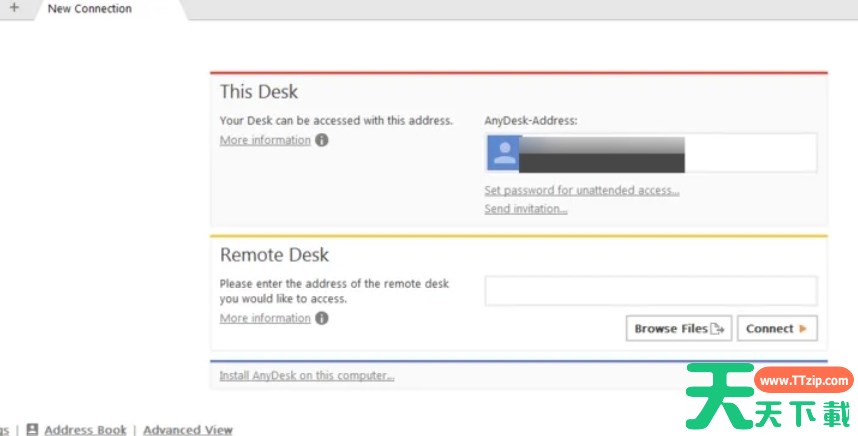
首先,确保您的电脑上已经安装了AnyDesk软件,并双击图标打开它。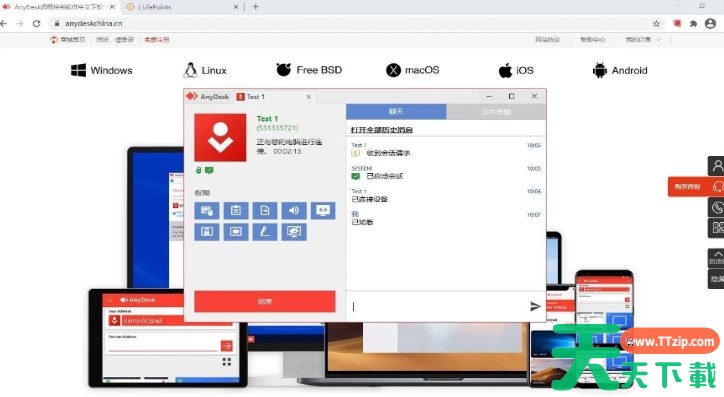
第二步
在AnyDesk窗口的右上角,找到并点击菜单按钮(通常是一个带有三条横线或点点的图标)。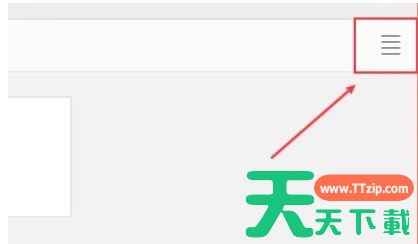
第三步
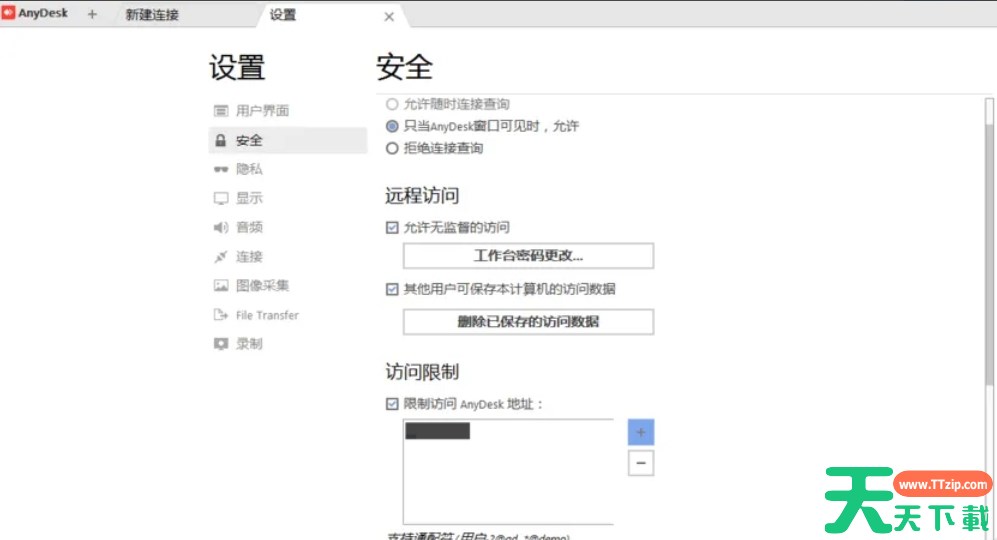
在弹出的菜单中,找到并点击“设置”选项。这将打开AnyDesk的设置界面。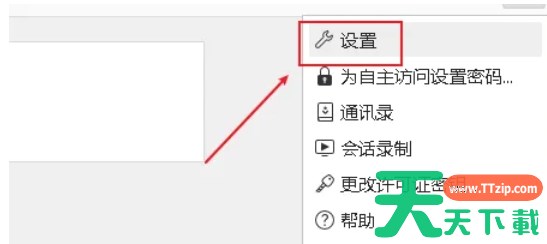
第四步
在设置界面中,位于左侧的选项列表中,找到并点击“录制”这一项。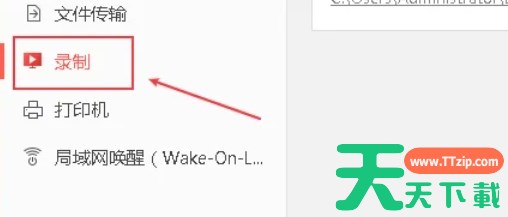
第五步
在右侧的录制设置区域中,找到“录制传入会话”的选项,并勾选前面的复选框以启用此功能。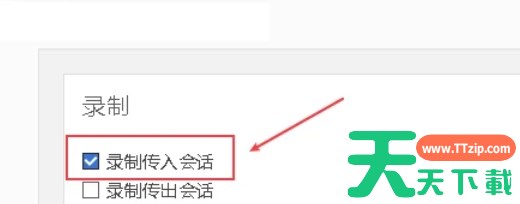
以上就是天天绿软Ttzip为你整理的AnyDesk怎么录制传入会话以及AnyDesk录制传入会话的方法啦,希望能帮到您!