AnyDesk是一款不仅连接速度快,还具备丰富的功能的软件。例如,它支持音频传输,可以实时共享远程设备的声音;支持画质设置,用户可以根据需求调节显示效果以优化性能;还支持屏幕截图,方便用户保存远程操作界面的截图。此外,AnyDesk还实现了与远程电脑同步剪贴板的功能,使得用户可以轻松地在不同设备之间复制粘贴文字、文件甚至文件夹。接下来就让天天绿软Ttzip为大家解答一下AnyDesk怎么设置访问白名单以及AnyDesk设置访问白名单的方法吧!
第一步
在AnyDesk的主窗口中,点击右上角的概述图标(通常是一个小圆圈或类似的图标),这将打开列表菜单窗口。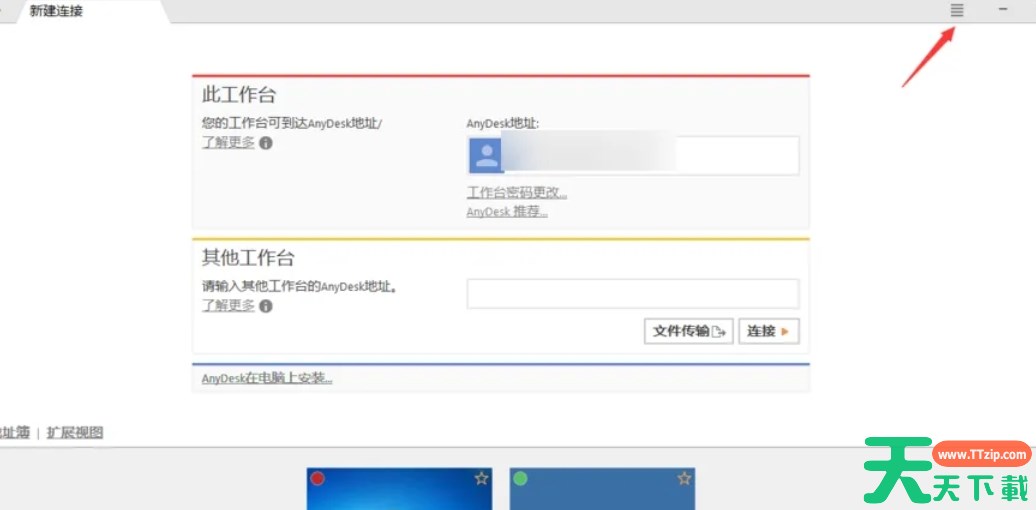
第二步
在列表菜单窗口中,找到并点击“设置”选项。这将带您进入设置窗口。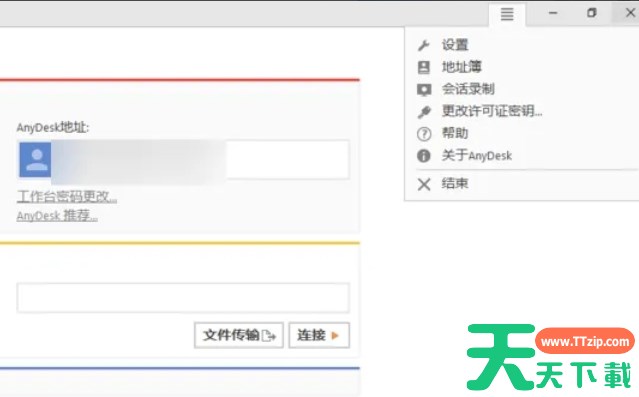
第三步
在设置窗口中,找到并点击左侧的“安全”标签页。这将显示与安全相关的所有设置选项。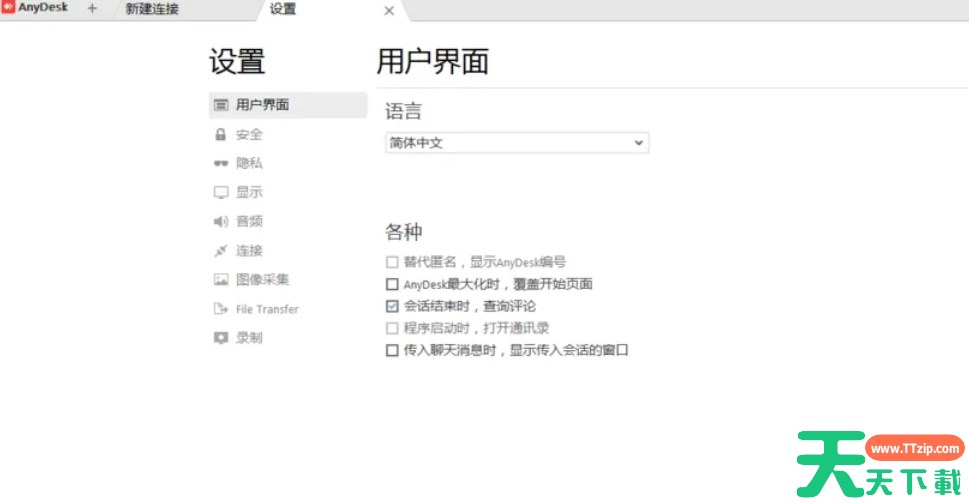
第四步
在安全设置窗口中,找到“限制访问AnyDesk地址”的选项。这个选项通常是一个复选框,旁边可能有一个说明文字,如“仅允许以下地址访问”。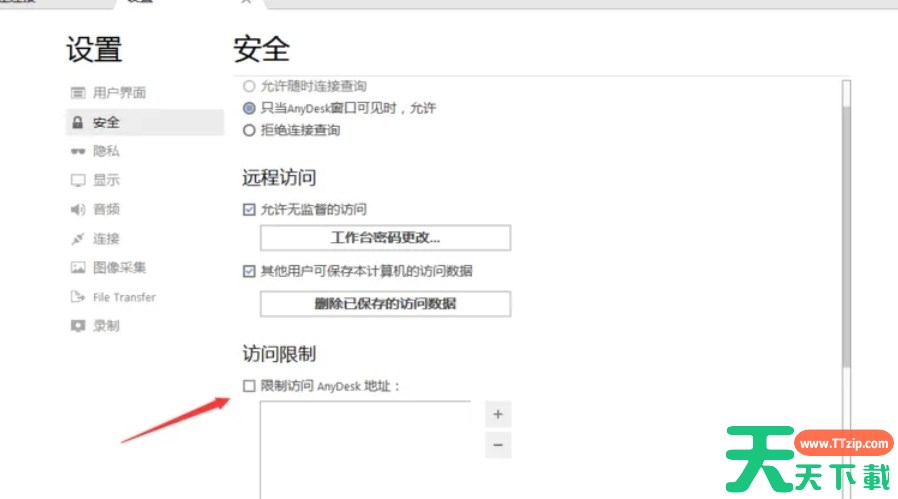
第五步
勾选“限制访问AnyDesk地址”的复选框后,您将看到一个加号图标(+)或类似的添加按钮。点击这个按钮将显示一个输入栏。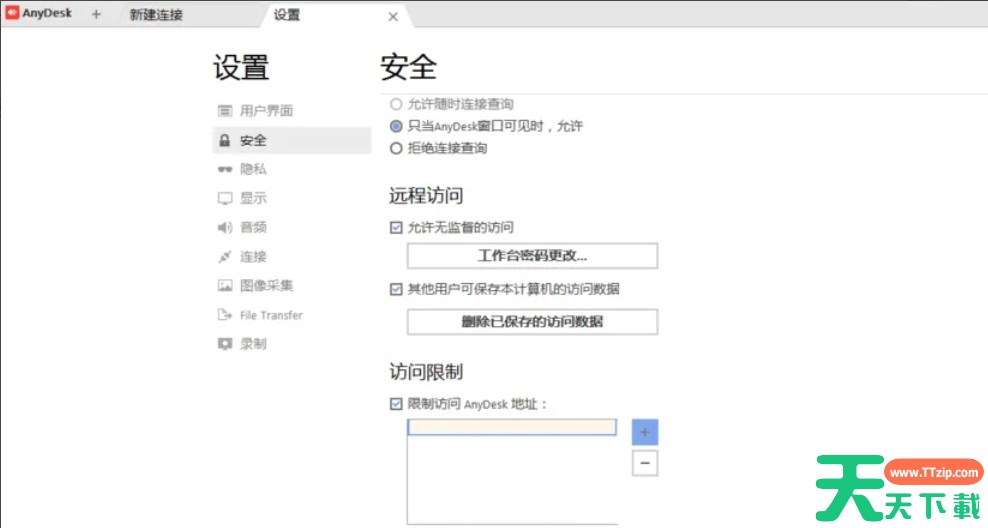
第六步
在输入栏中,输入您希望添加到访问白名单的AnyDesk地址。这个地址通常是远程计算机的AnyDesk ID或IP地址。输入完地址后,按下回车键或点击确认按钮来完成白名单地址的添加。此时,该地址将被添加到访问白名单中。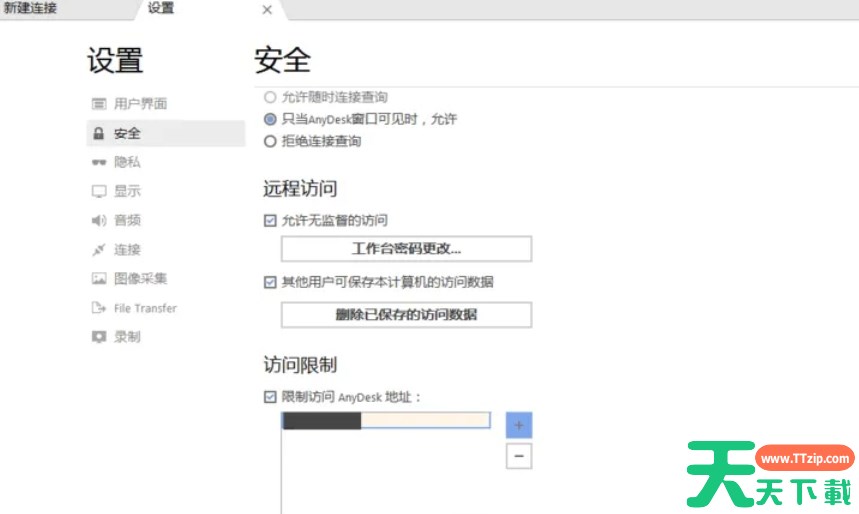
第七步
在完成所有必要的更改后,确保点击“应用”或“确定”按钮来保存您的设置。这样,AnyDesk将仅允许白名单中的地址访问您的计算机。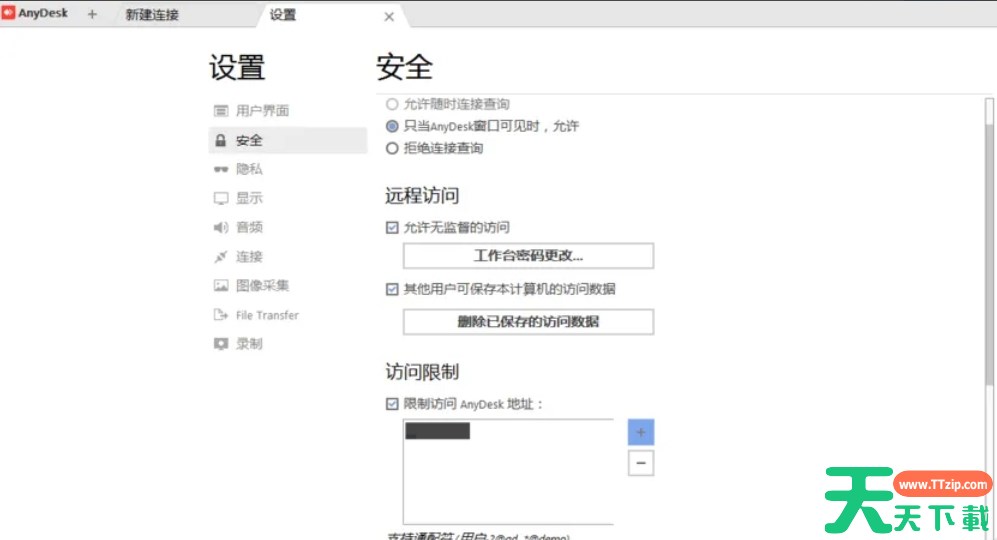
以上就是天天绿软Ttzip为你整理的Anydesk怎么设置访问白名单以及Anydesk设置访问白名单的方法啦,希望能帮到您!