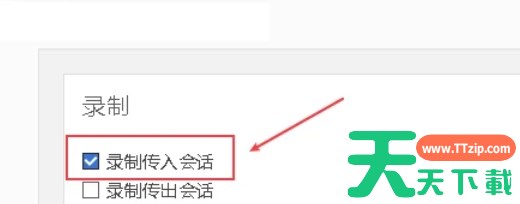
AnyDesk是一款速度极快的远程桌面控制软件,它不仅提高了远程连接的效率,还内置了先进的视频解码器,使得在复杂的网络环境下也能保持稳定的远程连接。此外,AnyDesk还通过底层技术的优化,显著提升了远程操作的流畅度和响应速度。接下来就让天天绿软Ttzip为大家解答一下AnyDesk怎么个性化设置以及AnyDesk个性化设置的方法吧!
第一步
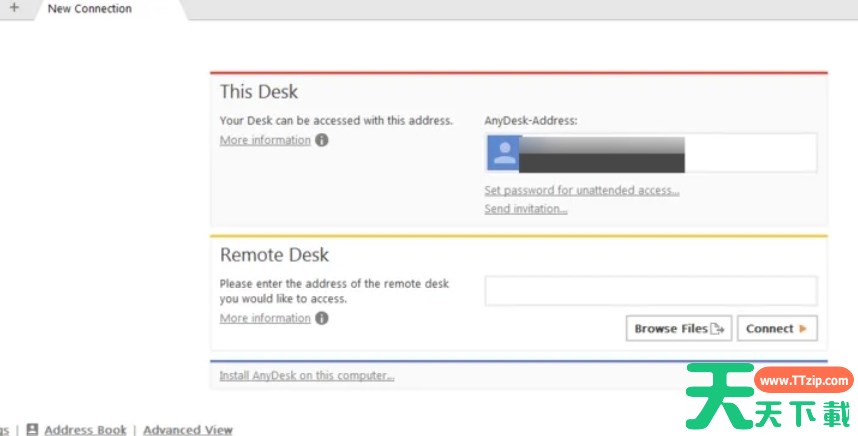
双击桌面上的AnyDesk图标,打开软件。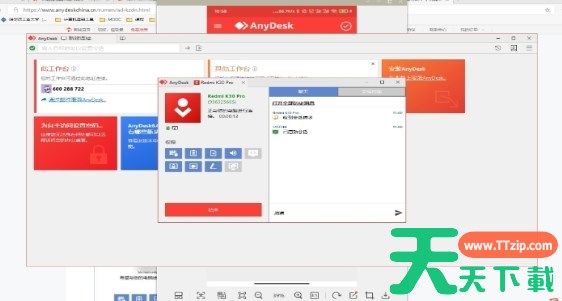
第二步
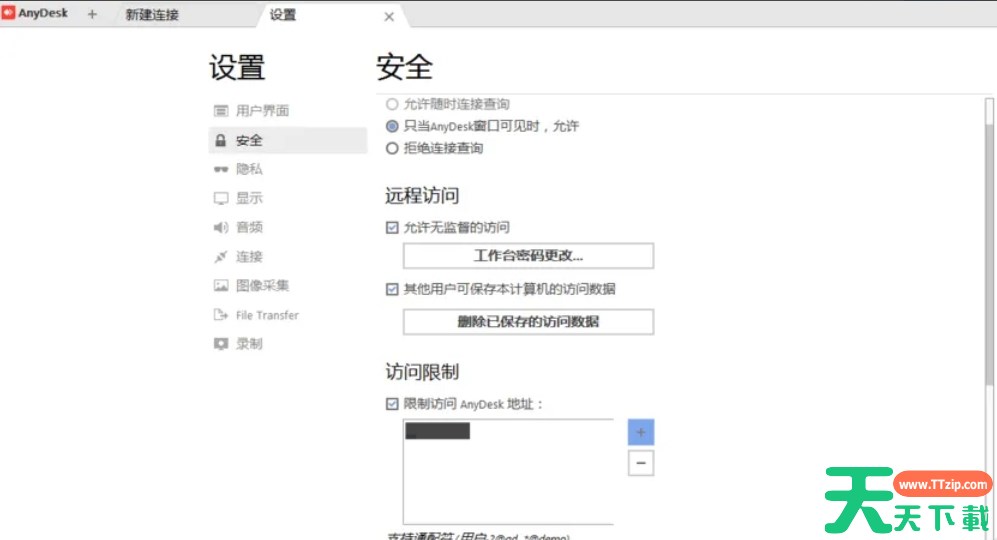
在AnyDesk主界面,找到并点击右侧的工具菜单按钮(通常是一个齿轮图标或三条横线的图标)。在打开的工具菜单中,选择“设置”(Settings)选项。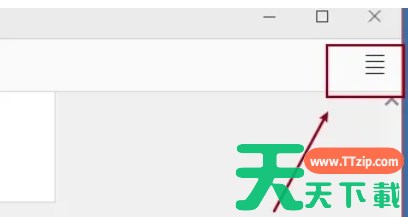
第三步
在设置页面中,通常会有多个标签页,如“常规”(General)、“安全”(Security)、“连接”(Connections)等。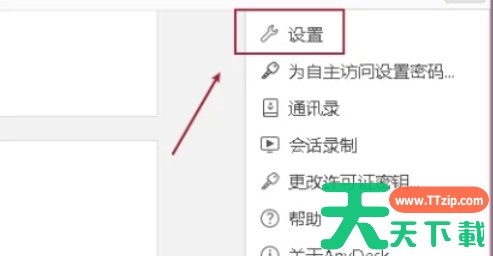
第四步
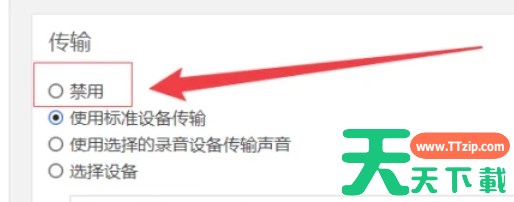
一旦找到与文件传输相关的设置,您应该能够看到一个选项来启用或禁用此功能。将该选项设置为“禁用”(Disable)或类似的表述,以阻止通过AnyDesk进行文件传输。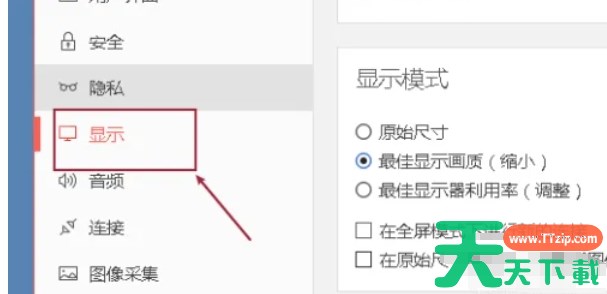
第五步
完成更改后,确保点击“应用”(Apply)或“确定”(OK)按钮来保存您的设置。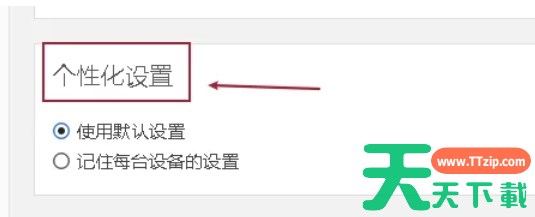
第六步
在某些情况下,您可能需要重启AnyDesk软件才能使更改完全生效。
以上就是天天绿软Ttzip为你整理的Anydesk怎么个性化设置以及Anydesk个性化设置的方法啦,希望能帮到您!