AnyDesk是一款支持多种操作系统,包括Windows、MacOS、Linux、iOS和Android等的平台。这种广泛的兼容性使得用户无论使用何种设备,都能够轻松进行远程连接。这对于跨平台的工作环境尤为重要,大大提高了用户的工作效率。接下来就让天天绿软Ttzip为大家解答一下AnyDesk怎么切换语言以及AnyDesk切换语言的方法吧!
第一步
在新建连接窗口中,找到并点击指定的图标(可能是设置图标、工具图标或其他,具体取决于AnyDesk的版本和界面设计)。这将打开列表菜单。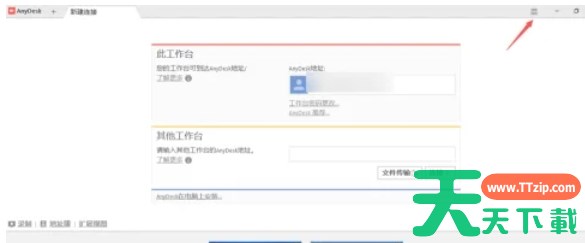
第二步
在列表菜单中,找到并点击“设置”选项。这将带您进入设置窗口,其中包含了各种配置选项。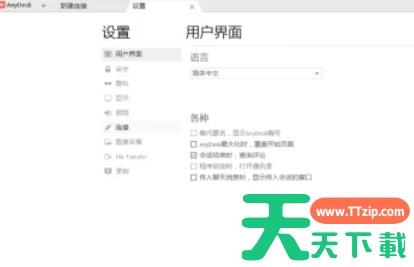
第三步
在设置窗口中,浏览各个选项,直到找到“语言”或类似的标签。这通常位于用户界面、常规设置或高级设置等部分。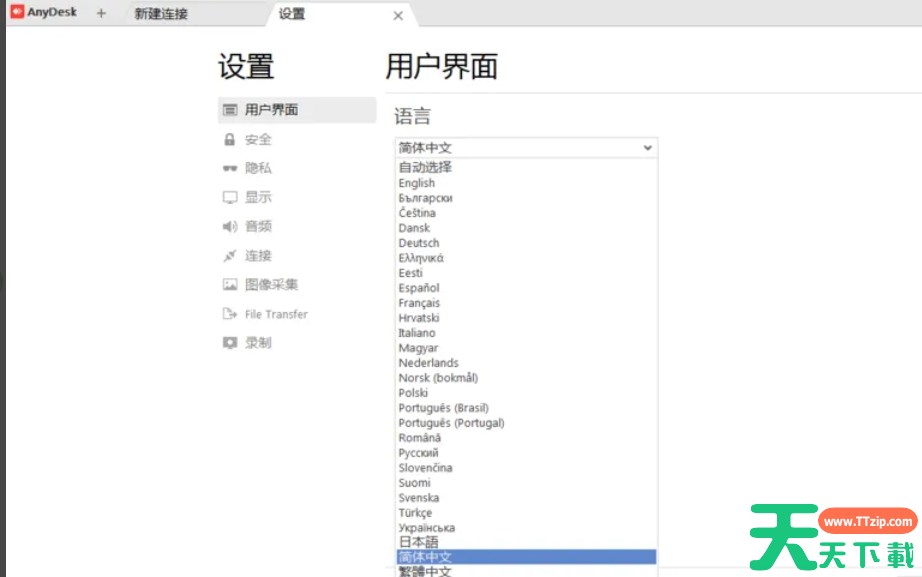
第四步
点击“语言”选项旁边的下拉框,这将显示一个包含多种语言选项的列表。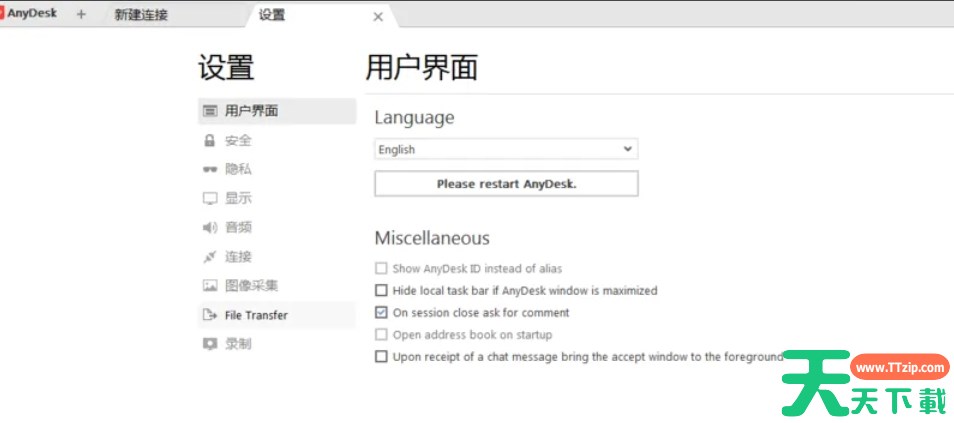
第五步
在下拉框列表中,找到并选择您希望AnyDesk使用的目标语言。这可能包括英语、简体中文、繁体中文等多种语言选项。在选择完目标语言后,您可能需要重启AnyDesk以使更改生效。在设置窗口中,找到并点击“重启AnyDesk”或类似的按钮。这通常会显示一个确认对话框,询问您是否确定要重启软件。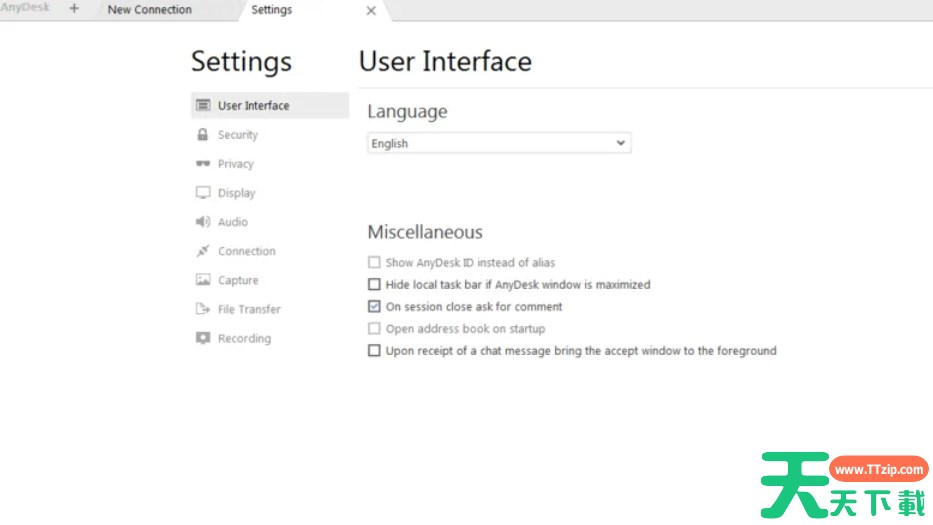
第六步
在确认对话框中,点击“是”或“确定”以确认重启。AnyDesk将关闭并重新启动,然后在新建连接界面和其他窗口中显示您选择的新语言。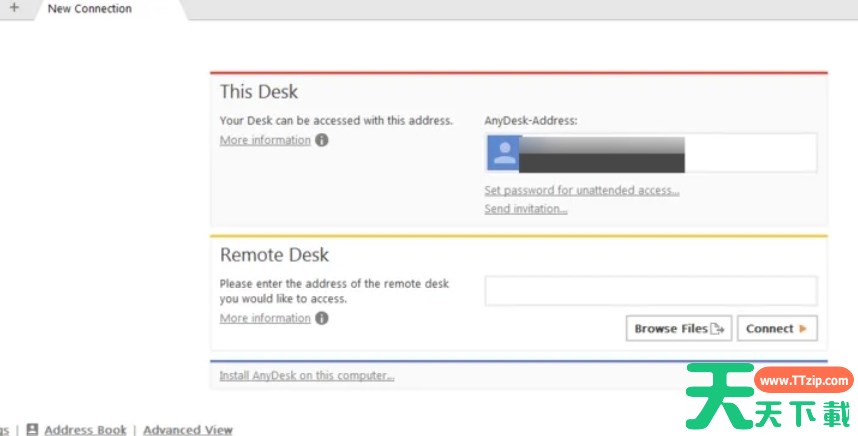
以上就是天天绿软Ttzip为你整理的Anydesk怎么切换语言以及Anydesk切换语言的方法啦,希望能帮到您!