AnyDesk远程软件是一个强大且专业的远程连接工具,它采用了先进的视频压缩技术DeskRT,该技术使得AnyDesk能够轻松穿透防火墙和路由器,实现稳定的远程连接。经过实际测试,在电信、移动等跨网宽带环境下,AnyDesk的连接速度确实超越了TeamViewer和QQ等同类软件,为用户带来了更为流畅的远程体验。接下来就让天天绿软Ttzip为大家解答一下AnyDesk怎么禁用传输以及AnyDesk禁用传输的方法吧!
第一步
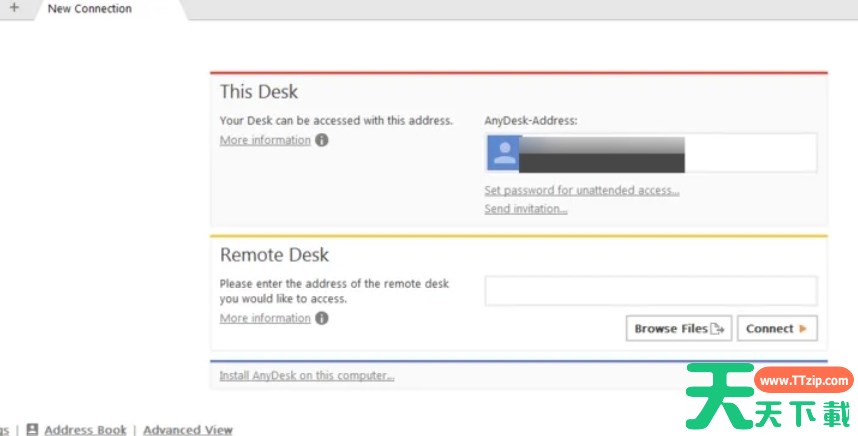
确保你已经安装并打开了AnyDesk软件。在AnyDesk的主界面,找到并点击主菜单按钮(通常位于窗口的右上角或左上角,具体取决于你的AnyDesk版本和操作系统)。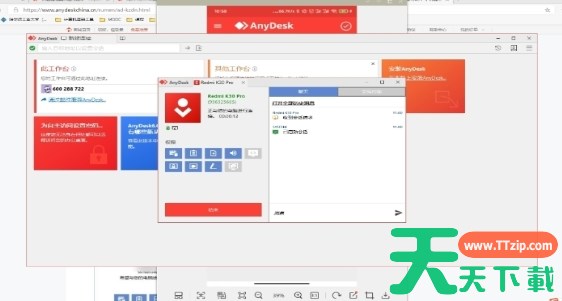
第二步
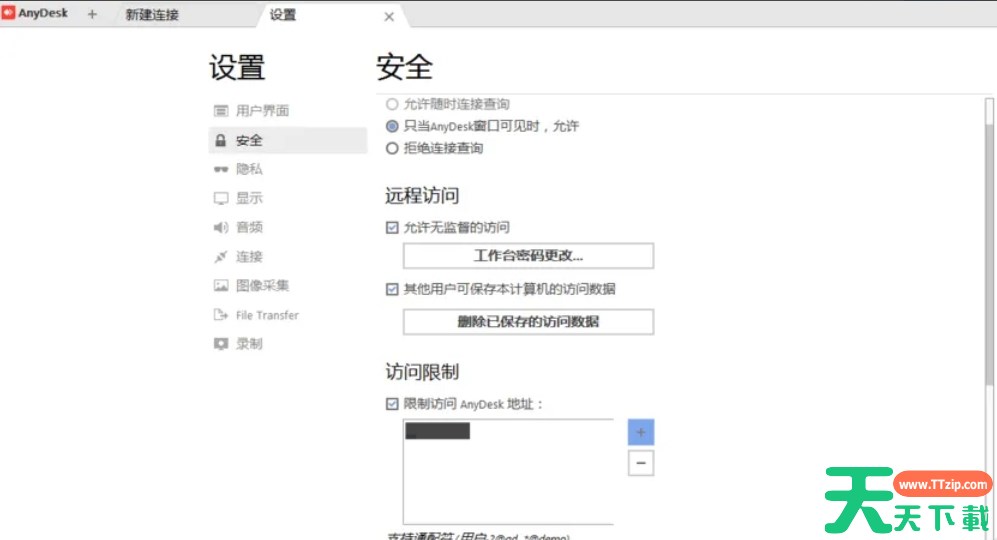
在主菜单中,选择【设置】(Settings)选项。这将打开AnyDesk的设置界面。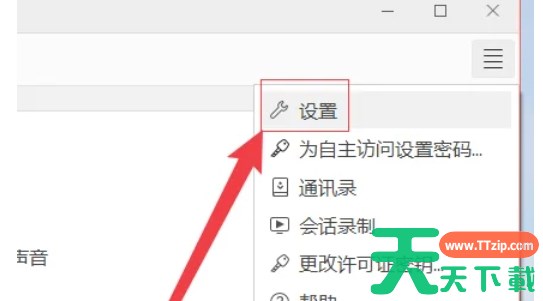
第三步
在设置界面中,你需要找到与音频和文件传输相关的设置。在某些版本的AnyDesk中,这些设置可能位于不同的标签页或子菜单下。通常,文件传输设置可能与“连接”、“安全”或“会话”等选项相关。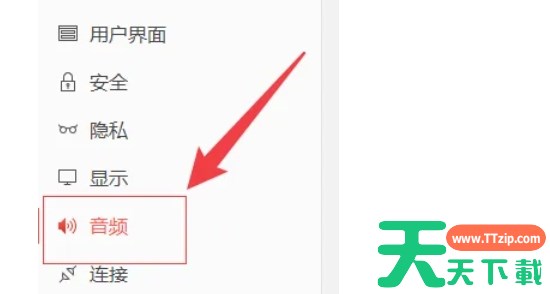
第四步
一旦你找到了与文件传输相关的设置,你应该能够看到一个选项来启用或禁用文件传输功能。将这个选项设置为“禁用”(Disable)或类似的选项,以阻止通过AnyDesk进行文件传输。
第五步
完成更改后,确保保存你的设置。在某些情况下,你可能需要点击一个“应用”(Apply)或“确定”(OK)按钮来使更改生效。
以上就是天天绿软Ttzip为你整理的Anydesk怎么禁用传输以及Anydesk禁用传输的方法啦,希望能帮到您!