天天绿软 更新快、资源全,发现更多实用工具,就上天天绿软软件站!

如何在AutoCAD中打开绘图工具栏和左侧工具栏?-AutoCAD中打开绘图工具栏和左侧工具栏教程

Tmd 更新时间: 17分钟前 分类: 其他教程 人气: (29) 0个评论

autocad是一款专业实用的图纸编辑软件,很多小伙伴在使用cad的时候对于一些操作不是很了解,这不就有小伙伴问天天绿软Ttzipautocad怎样调出绘图工具栏,不要着急,天天绿软Ttzip已经为大家准备好了cad如何快速调出左侧工具栏的方法,详细内容都在下面的文章中了,大家赶紧来看看吧。

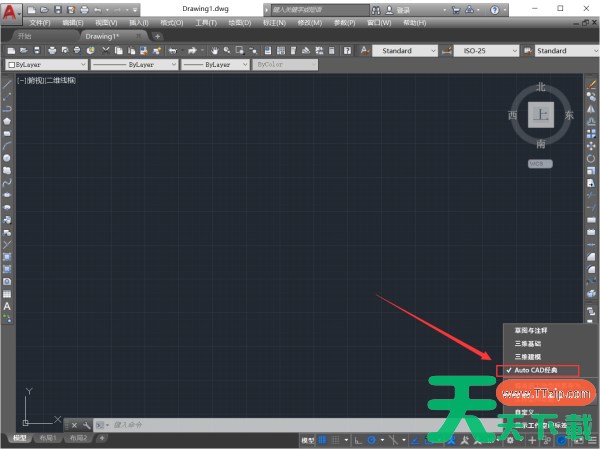
1.打开cad应用程序进入cad;如何在AutoCAD中打开绘图工具栏和左侧工具栏?-AutoCAD中打开绘图工具栏和左侧工具栏教程

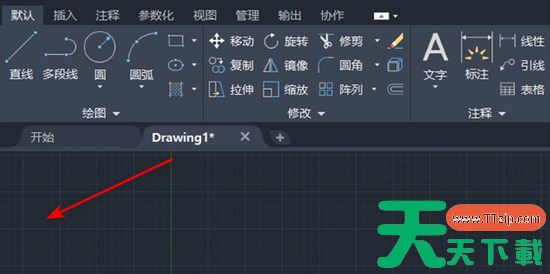
2.进入后如图所示,左侧工具栏消失了;如何在AutoCAD中打开绘图工具栏和左侧工具栏?-AutoCAD中打开绘图工具栏和左侧工具栏教程

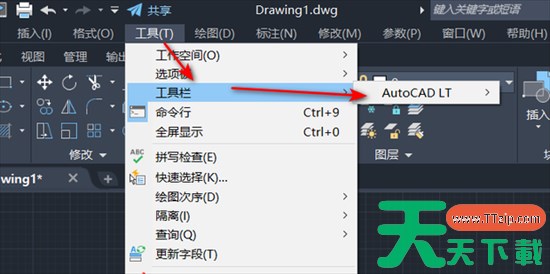
3.此时点击上方的工具选项;如何在AutoCAD中打开绘图工具栏和左侧工具栏?-AutoCAD中打开绘图工具栏和左侧工具栏教程

4.在下拉菜单中选择工具栏——autocad LT;如何在AutoCAD中打开绘图工具栏和左侧工具栏?-AutoCAD中打开绘图工具栏和左侧工具栏教程

5.在autocad LT下方找到绘图点击即可;如何在AutoCAD中打开绘图工具栏和左侧工具栏?-AutoCAD中打开绘图工具栏和左侧工具栏教程

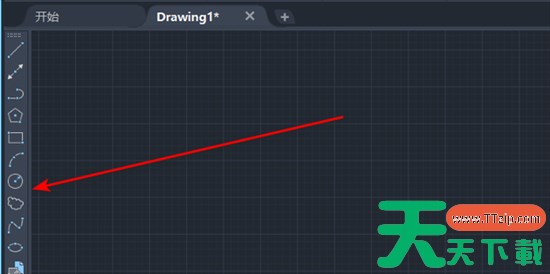
6.效果如图所示,即可显示侧边工具栏。如何在AutoCAD中打开绘图工具栏和左侧工具栏?-AutoCAD中打开绘图工具栏和左侧工具栏教程

以上就是如何在autocad中打开绘图工具栏和左侧工具栏的详细内容,希望对您有所帮助。
除特别注明外,本站所有文章均为 天天绿软 原创,转载请注明原文链接: 如何在AutoCAD中打开绘图工具栏和左侧工具栏?-AutoCAD中打开绘图工具栏和左侧工具栏教程
2人喜欢