autocad是一款专业实用的图纸编辑软件,如果有需要在autocad中插入图片,那么大家知道autocad中具体该如何插入吗?天天绿软Ttzip今天为小伙伴们分享一种比较简单的操作方法。只需要借助autocad中的粘贴功能就可以轻松进行操作了,感兴趣的话一起往下看看吧!
1、先找到需要的图片点击选中按ctrl+c进行复制,或者右键点击一下后选择复制。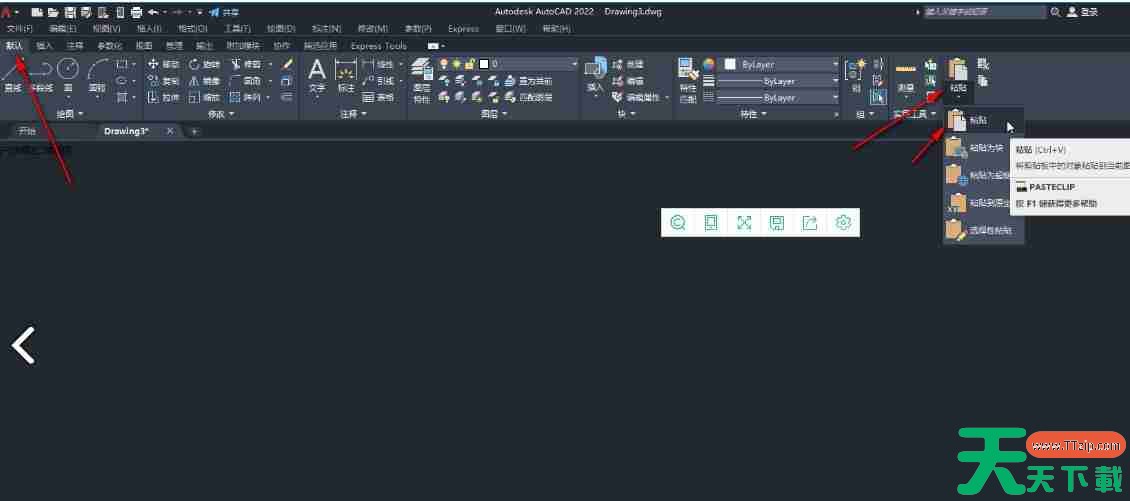
2、打开autocad进入编辑界面,在默认选项卡中点击粘贴处的下拉箭头后点击粘贴。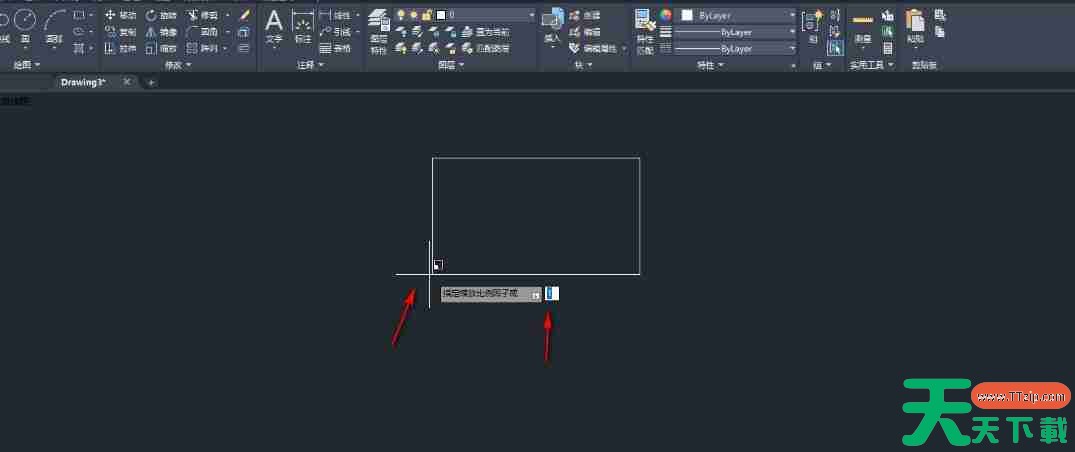
3、点击一个点击设置图片放置的点,然后设置需要的比例,按空格键确定。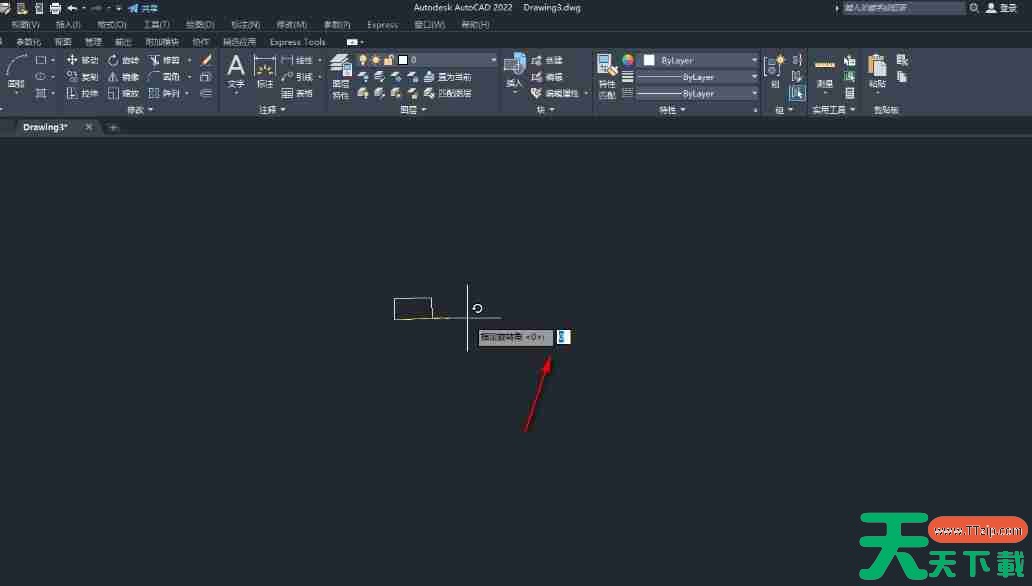
4、接着设置需要的旋转角度,然后按空格键确定。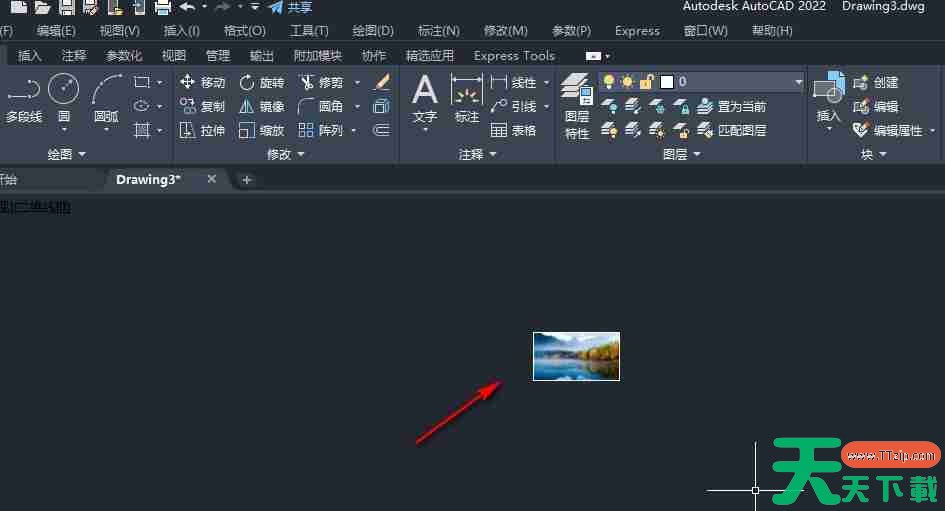
5、就可以成功插入图片了。
以上就是autocad中插入图片教程分享的详细内容,希望对您有所帮助。