天天绿软 更新快、资源全,发现更多实用工具,就上天天绿软软件站!

autocad怎么平均分段?-cad怎么等距离分段直线

Tmd 更新时间: 18分钟前 分类: 其他教程 人气: (36) 0个评论

autocad是一款专业实用的图纸编辑软件,很多小伙伴都来本站询问天天绿软Ttzipautocad怎么平均分段,详细内容都在下面的文章中了,大家如果有需要的话,可以来本站看看吧。

1.先画一条需要等分的直线;autocad怎么平均分段?-cad怎么等距离分段直线
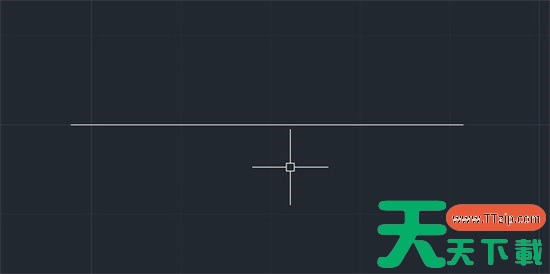
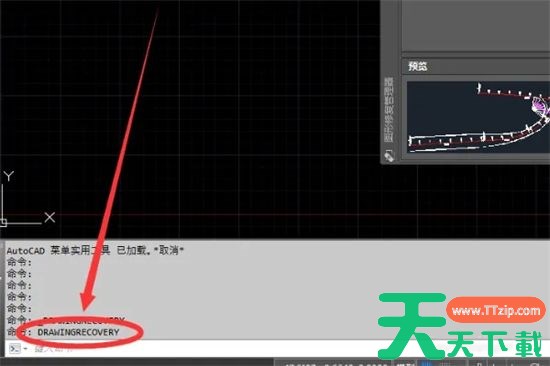
2.输入定数等分命令:div,回车确定;autocad怎么平均分段?-cad怎么等距离分段直线

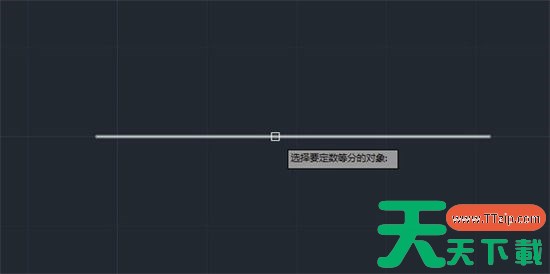
3.选择需要定数等分的对象;autocad怎么平均分段?-cad怎么等距离分段直线

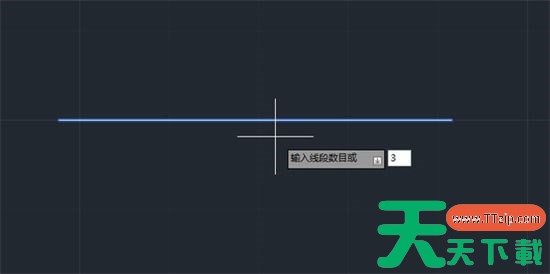
4.输入需要分为几个线段,回车确定;autocad怎么平均分段?-cad怎么等距离分段直线

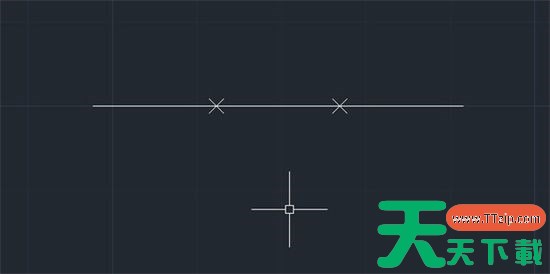
5.最后线段就被等分为3个线段了;autocad怎么平均分段?-cad怎么等距离分段直线

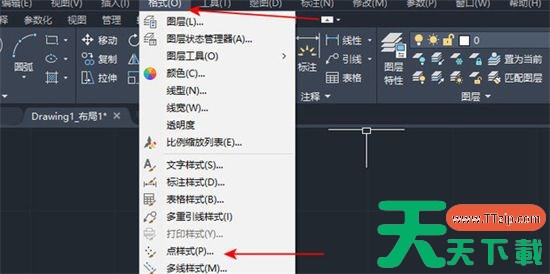
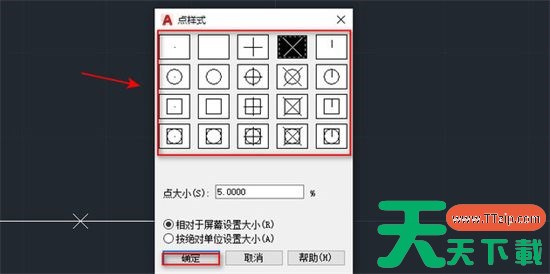
6.看不出来的话可以点击上方“格式”中的“点样式”;autocad怎么平均分段?-cad怎么等距离分段直线

7.选择一个点的显示样式,选择一个显眼的,点击“确定”即可。autocad怎么平均分段?-cad怎么等距离分段直线

以上就是cad怎么等距离分段直线的详细内容,希望对您有所帮助。

除特别注明外,本站所有文章均为 天天绿软 原创,转载请注明原文链接: autocad怎么平均分段?-cad怎么等距离分段直线
2人喜欢