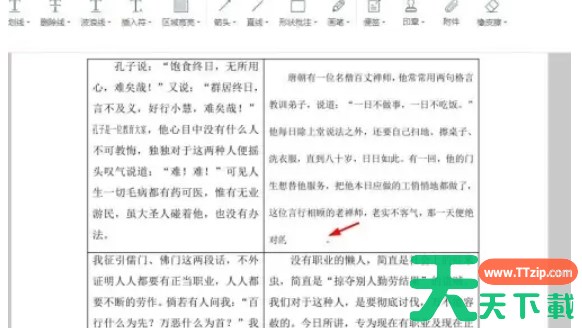
迅读PDF大师是一款值得推荐的PDF阅读软件,它能够满足用户对于PDF文件阅读、管理和查找的多种需求。迅读PDF大师不仅适合个人用户在日常阅读和学习中使用,也非常适合专业人士在工作场景中快速查找和浏览PDF文档。其优化的性能和丰富的功能集,确保了用户能够在任何情况下都能获得最佳的PDF阅读体验。接下来就让天天绿软Ttzip为大家解答一下迅读PDF大师怎么添加文字批注以及迅读PDF大师添加文字批注的方法吧!
第一步
首先,确保您已经打开迅读PDF大师软件,并且已经加载了您想要添加文字批注的PDF文档。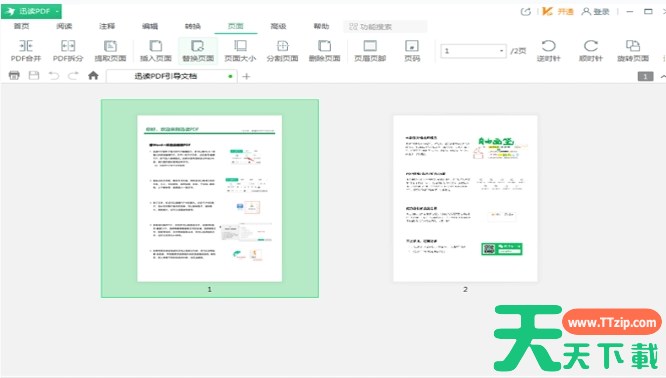
第二步
在软件界面的工具栏中,找到并点击“文字批注”按钮。这个按钮通常会有一个类似于文本输入框或铅笔的图标,用于表示添加文字的功能。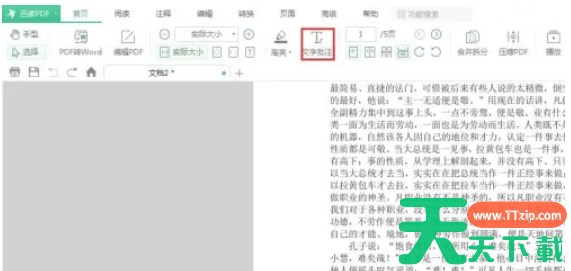
第三步
在PDF文档的页面中,找到您想要添加批注的具体位置。单击鼠标左键,此时应该会弹出一个文本框或输入框,允许您输入批注内容。
第四步
在输入框中输入您想要添加的批注内容。您可以使用键盘输入文字,并且可能还可以调整字体、大小、颜色等属性。
第五步
输入完批注内容后,点击输入框外的任意位置或按下相应的快捷键(如Enter键),以确认并保存批注。
第六步
此时,您应该能够在PDF文档中看到您刚刚添加的文字批注。
以上就是天天绿软Ttzip为你整理的迅读PDF大师怎么添加文字批注以及迅读PDF大师添加文字批注的方法啦,希望能帮到您!