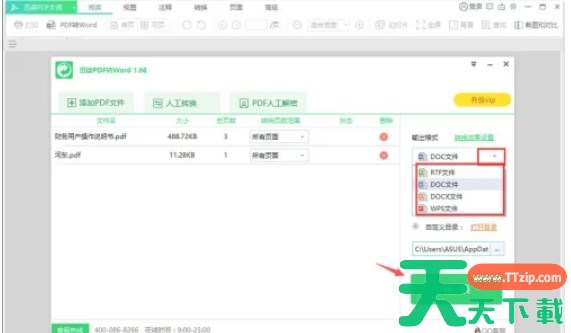
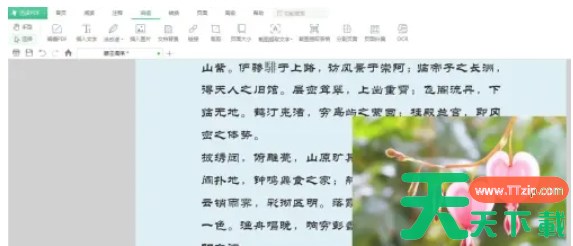
迅读PDF大师是一款轻巧占用内存少的软件,在运行时,迅读PDF大师占用的系统资源相对较少,这对于配置较低或内存有限的设备来说尤为重要。用户可以更加流畅地阅读PDF文件,而不会因为软件运行而导致系统卡顿。接下来就让天天绿软Ttzip为大家解答一下迅读PDF大师怎么删除部分文字以及迅读PDF大师删除部分文字的方法吧!
第一步
在迅读编辑器中,打开您需要编辑并删除部分文字的PDF文档。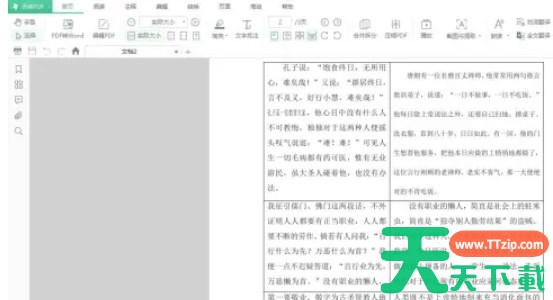
第二步
在菜单栏中找到“注释”或“编辑”选项(具体取决于迅读编辑器的版本和布局),然后从中选择“橡皮擦”工具。注意,不是所有PDF编辑器都直接提供“橡皮擦”功能,这取决于编辑器的功能集。如果迅读编辑器没有直接的“橡皮擦”工具,您可能需要使用其他文本编辑或遮盖工具。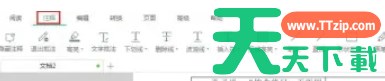
第三步
在选择了“橡皮擦”工具后,通常会有一个选项或下拉菜单允许您调整橡皮擦的大小。根据您的需要,选择一个合适的大小。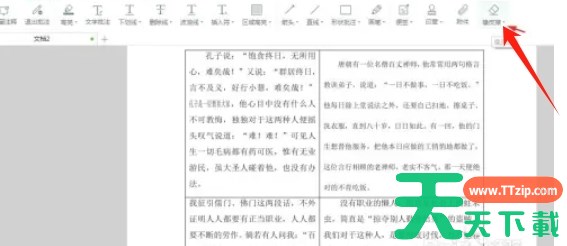
第四步
确保您已经正确选中了橡皮擦工具,并且它处于活动状态。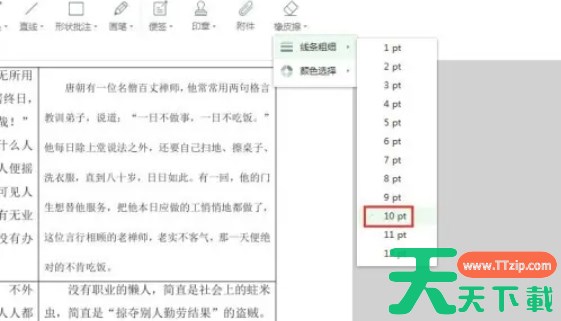
第五步
将鼠标指针移动到需要删除的文字上,按住鼠标左键并拖动,就像使用橡皮擦在纸上涂抹一样。这样,文档中的部分文字就会被“擦除”或遮盖掉。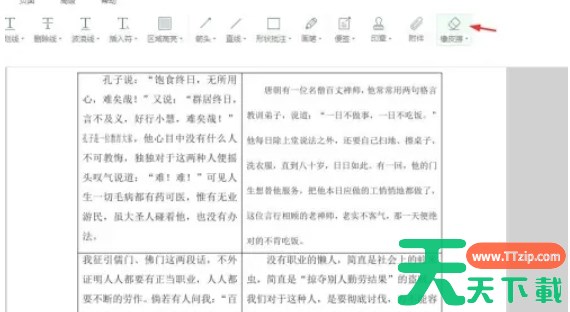
第六步
将鼠标指针移动到需要删除的文字上,按住鼠标左键并拖动,就像使用橡皮擦在纸上涂抹一样。这样,文档中的部分文字就会被“擦除”或遮盖掉。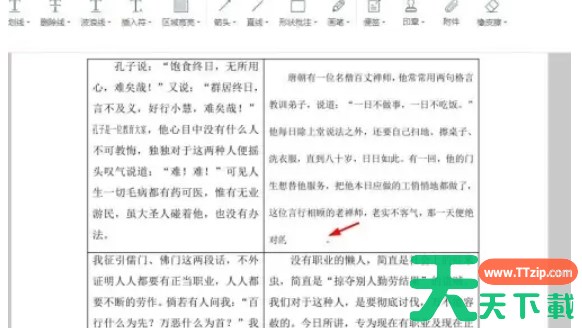
以上就是天天绿软Ttzip为你整理的迅读PDF大师怎么删除部分文字以及迅读PDF大师删除部分文字的方法啦,希望能帮到您!