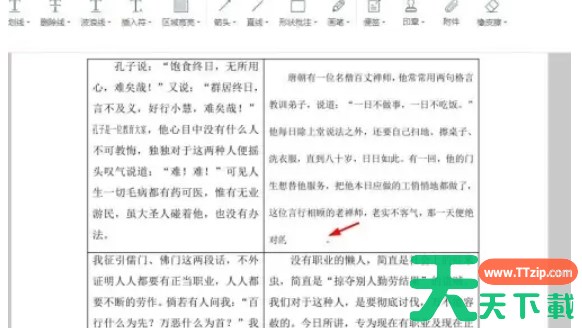
迅读PDF大师是一款值得推荐的PDF阅读软件,迅读PDF大师拥有较小的安装包体积,这意味着用户可以更快地下载和安装它。启动速度快,用户无需等待太长时间即可开始使用,这对于需要频繁打开PDF文件的用户来说非常友好。
接下来就让天天绿软Ttzip为大家解答一下迅读PDF大师怎么自动备份文件以及迅读PDF大师自动备份文件的方法吧!
第一步
首先,确保迅读PDF大师软件已经安装在您的电脑上,并且处于可运行状态。然后双击迅读PDF大师的图标,打开软件。
第二步
在迅读PDF大师软件窗口中,找到并点击“设置”按钮。这个按钮通常位于窗口的右上角或工具栏中,具体位置可能因软件版本而异。
第三步
在设置界面中,找到并点击“自定义设置”或类似的选项,然后进入“常规设置”窗口。这个窗口包含了软件的各种常规设置选项。
第四步
在“常规设置”窗口中,浏览各个选项,找到并点击“文档设置”或类似的按钮。这个按钮通常与文档的保存、备份等设置相关。
第五步
在“文档设置”窗口中,找到“自动备份文件”这个选项,并将其勾选上。这样,软件就会在您编辑PDF文件时自动进行备份。
第六步
在勾选“自动备份文件”后,您会看到旁边有一个可以设置备份频次的选项。将频次更改为您希望的间隔时间,例如3分钟。这意味着每3分钟,软件将自动保存一次您当前正在编辑的PDF文件。
第七步
完成以上设置后,点击“确定”按钮以保存您的更改。这样,迅读PDF大师就会按照您设置的频次自动备份文件了。
以上就是天天绿软Ttzip为你整理的迅读PDF大师怎么自动备份文件以及迅读PDF大师自动备份文件的方法啦,希望能帮到您!