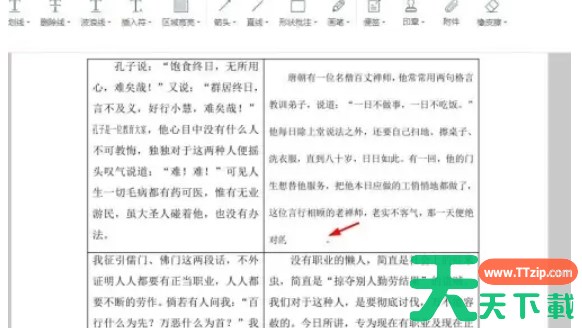
迅读PDF大师是一款功能全面且易于使用的PDF文档处理软件,其打印功能十分强大且灵活。无论是需要快速打印还是进行自定义打印设置,迅读PDF大师都能满足用户的需求。接下来就让天天绿软Ttzip为大家解答一下迅读PDF大师怎么合并PDF以及迅读PDF大师合并PDF的方法吧!
第一步
在迅读PDF大师中,打开您想要合并的第一个PDF文档。
第二步
在菜单栏中,找到并点击“页面”选项。在下拉菜单中,选择“插入页面”->“从文件选择”。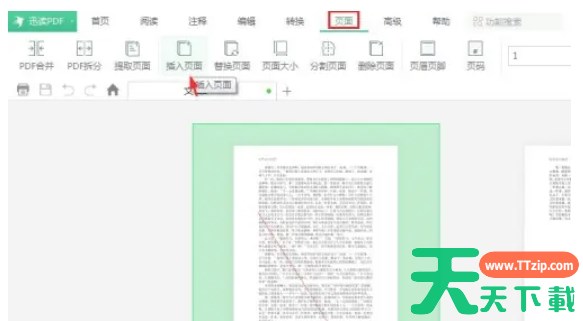
第三步
在弹出的“打开”对话框中,浏览并找到您想要合并的第二个PDF文档。选中该文档,并点击“打开”按钮。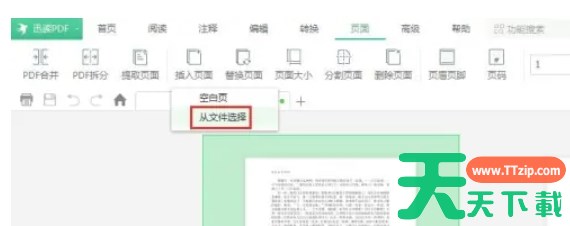
第四步
在“插入页面”对话框中,您可以选择将第二个PDF文档插入到第一个文档的哪个位置。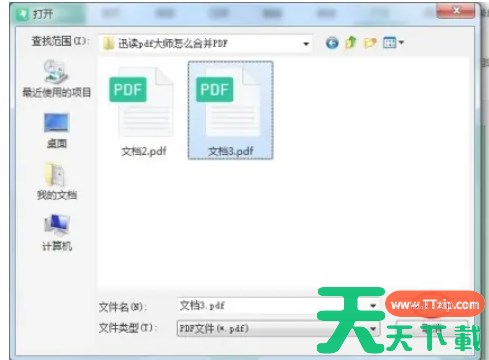
第五步
如果想要将第二个文档放在第一个文档的末尾,可以勾选“文档尾页”选项。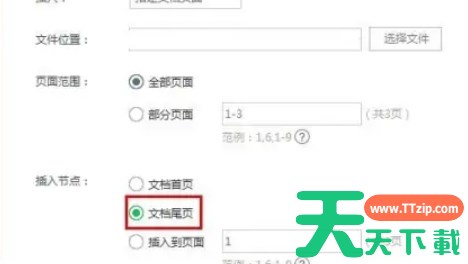
第六步
选择好插入位置后,点击“确定”按钮。此时,第二个PDF文档的内容已经被插入到第一个文档中,合并操作完成。