迅读PDF大师是一款功能丰富的PDF文档处理软件,其打印功能也十分强大。体积小巧,仅占用约10MB的磁盘空间,不会给电脑带来负担。界面简洁明了,布局合理,操作便捷,用户体验良好。除了打印功能外,还支持PDF编辑、OCR识别、格式转换、合并拆分、压缩优化、注释翻译等多种功能,满足用户对PDF文档的各种处理需求。接下来就让天天绿软Ttzip为大家解答一下迅读PDF大师怎么设置打印以及迅读PDF大师设置打印的方法吧!
第一步
在计算机上找到迅读PDF大师的图标,双击启动该程序。在迅读PDF大师的主界面中,点击“打开”按钮,浏览并选择要打印的PDF文档,然后点击“打开”。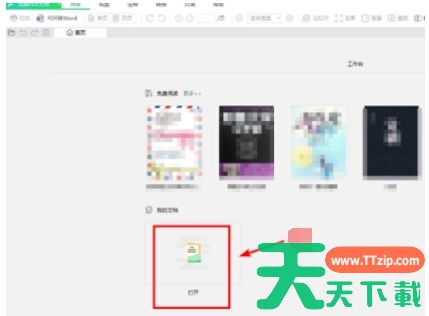
第二步
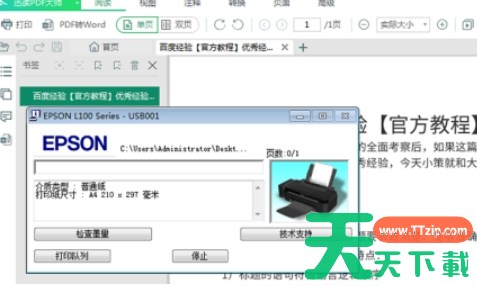
在打开的PDF文档界面左上方菜单栏中,找到并点击“打印”按钮,或者使用快捷键“Ctrl+P”直接进入打印界面。
第三步
在弹出的打印界面中,选择您想要使用的打印机。如果系统中安装了多个打印机,可以点击下拉箭头进行选择。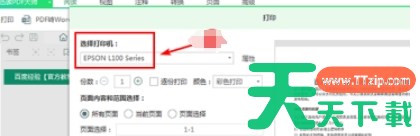
第四步
根据您的打印需求,设置纸张的大小(如A4、A3等)和方向(如纵向、横向)。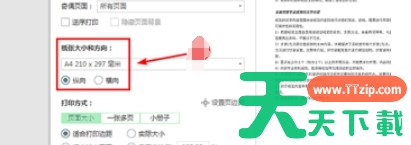
第五步
如果需要,您还可以在打印界面中进行其他设置,如打印范围(全部、当前页面、指定页面范围等)、打印份数、缩放比例等。这些设置通常位于“高级”栏或打印界面的其他位置。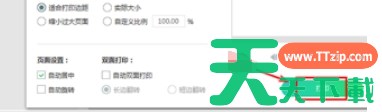
第六步
确认所有设置无误后,点击“打印”按钮开始打印。打印完成后,取出打印好的纸张,查看打印效果是否满足要求。