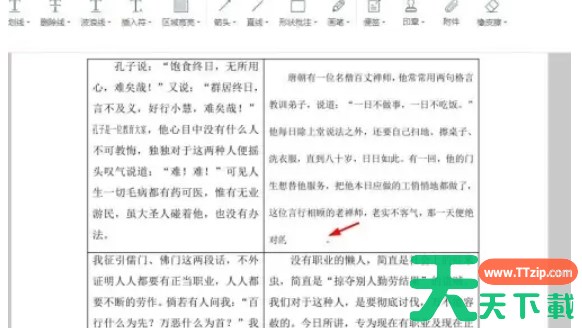
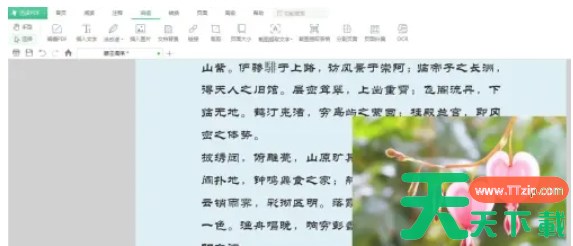
迅读PDF大师是一款能兼容各种型号的打印机的软件,无论是喷墨打印机还是激光打印机,都能轻松应对。能够确保打印出的PDF文档内容清晰、格式准确,不会出现模糊或错位的情况。接下来就让天天绿软Ttzip为大家解答一下迅读PDF大师怎么进行截图以及迅读PDF大师进行截图的方法吧!
第一步
启动迅读PDF大师软件。
第二步
在迅读PDF大师的工具栏中,找到并点击“截图与提取”按钮。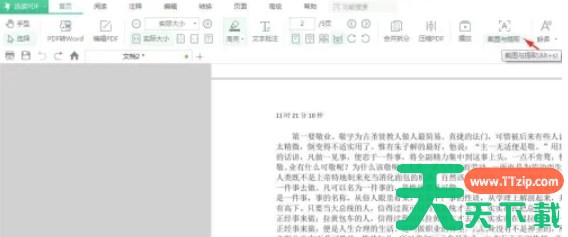
第三步
在下拉菜单中,选择“截图对比”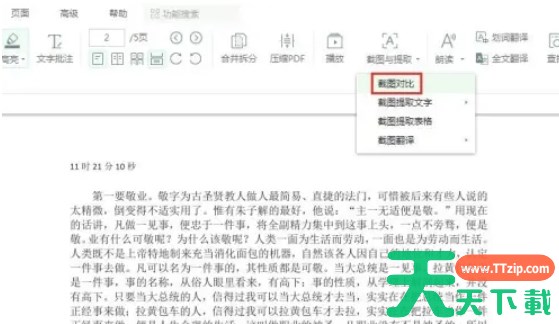
第四步
使用鼠标左键按住并拖动,以选择您想要截取的PDF文档区域。截取完成后,点击“保存截图”按钮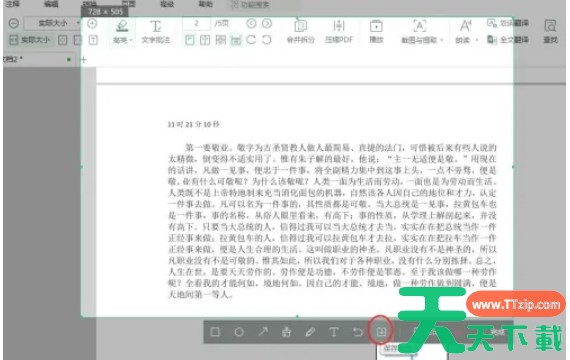
第五步
在弹出的“保存为”对话框中,选择您想要保存截图的位置。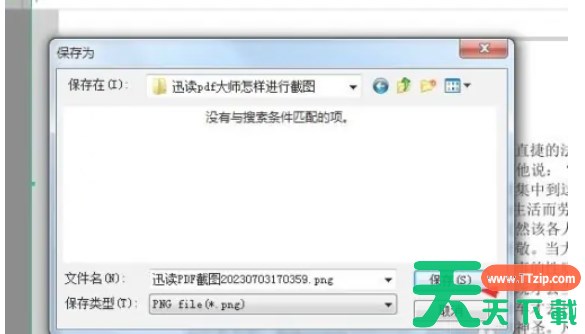
第六步
输入文件名(如果需要)并选择文件类型(通常默认为图片格式,如PNG或JPEG)。点击“保存”按钮以保存截图。